
电脑怎么远程连接到服务器?
- 原创
- |
- 浏览:259447
- |
- 更新:
61条相关视频
电脑怎么远程连接到服务器...


如何启用对服务器的远程访...


win10系统如何彻底关闭Win...


win7系统如何禁止远程桌面...


win10远程连接在哪里


Win7系统怎么设置允许远程...

远程连接提示要求的函数不...

Win10怎么找到远程桌面


windows7让笔记本电脑变成...

win10家庭版远程桌面时遇...
加载更多~
972828人看了这个视频
![电脑怎么远程连接到服务器?]() 1
![电脑怎么远程连接到服务器?]() 2
![电脑怎么远程连接到服务器?]() 3
![电脑怎么远程连接到服务器?]() 4
![电脑怎么远程连接到服务器?]() 5
![电脑怎么远程连接到服务器?]() 6


有时候我们在使用电脑的时候,想远程桌面连接到服务器,怎么连接呢,下面来分享一下方法
方法/步骤
第一步在我们的电脑上面按win+R键打开运行,输入“mstsc”,点击确定,如下图所示:
![电脑怎么远程连接到服务器?]()
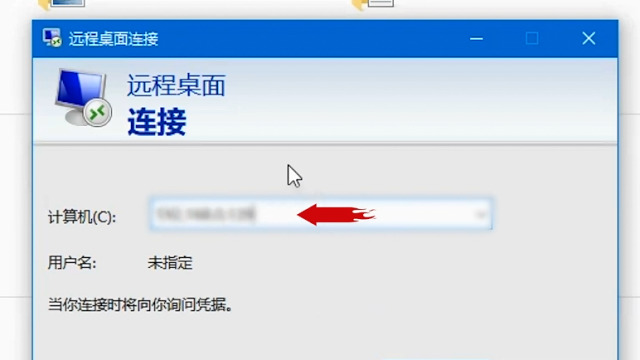
第二步进去远程桌面连接界面之后,输入要远程连接的服务器ip地址,如下图所示:
![电脑怎么远程连接到服务器?]()
第三步我们也可以在远程桌面连接界面上,点击选项,输入远程连接的服务器的地址,名称,勾选“允许我保存凭据”,点击连接,如下图所示:
![电脑怎么远程连接到服务器?]()
第四步可以看到正在远程连接服务器,需要注意的是远程连接服务器之前,需要服务器已经设置好了允许其他电脑远程连接控制,如下图所示:
![电脑怎么远程连接到服务器?]()
第五步输入远程连接的用户名和密码,点击确定,如下图所示:
![电脑怎么远程连接到服务器?]()
第六步可以看到已经成功远程连接上服务器了,可以在服务器上进行操作,如下图所示:
![电脑怎么远程连接到服务器?]() END
- 此文章非法爬取自百度经验


经验内容仅供参考,如果您需解决具体问题(尤其法律、医学等领域),建议您详细咨询相关领域专业人士。
作者声明:本篇经验系本人依照真实经历原创,未经许可,谢绝转载。
展开阅读全部