
workbench ansys19.0安装教程(附安装包)
- 原创
- |
- 浏览:26675
- |
- 更新:
![workbench ansys19.0安装教程(附安装包)]() 1
![workbench ansys19.0安装教程(附安装包)]() 2
![workbench ansys19.0安装教程(附安装包)]() 3
![workbench ansys19.0安装教程(附安装包)]() 4
![workbench ansys19.0安装教程(附安装包)]() 5
![workbench ansys19.0安装教程(附安装包)]() 6
![workbench ansys19.0安装教程(附安装包)]() 7


安装前把杀毒软件关掉,建议先关掉,免得出问题。如果没关,安装完之后可能存在软件打不开的情形,就需要在杀毒软件里面把误删的文件加为信任文件。
方法/步骤
下载安装文件
![workbench ansys19.0安装教程(附安装包)]()
part1~part5任选一个解压,这里选择part1,打开ANSYS Products 19.0 x64
![workbench ansys19.0安装教程(附安装包)]()
![workbench ansys19.0安装教程(附安装包)]()
将Disk 1_DownLoadLy.iR加载到驱动中打开,以管理员身份运行其中的setup
![workbench ansys19.0安装教程(附安装包)]()
点击Install ANSYS Products
![workbench ansys19.0安装教程(附安装包)]()
点击 I AGREE,点击next
![workbench ansys19.0安装教程(附安装包)]()
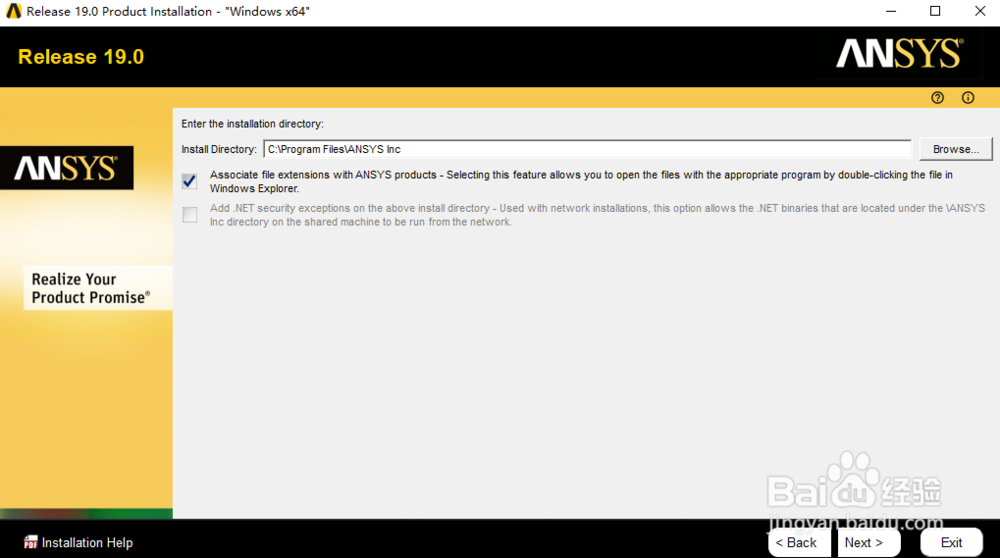
这里默认安装位置,点击next
![workbench ansys19.0安装教程(附安装包)]()
复制计算机名到Hostname,点击next
![workbench ansys19.0安装教程(附安装包)]()
![workbench ansys19.0安装教程(附安装包)]()
选择安装的产品:保持默认设置,点击next;进入接口设置:这里保持默认设置,如果需要与UG SOLIWORKS等三维软件联合仿真,后续也可进行设置,可参考本人的其他文章,点击next;点击next
![workbench ansys19.0安装教程(附安装包)]()
![workbench ansys19.0安装教程(附安装包)]()
![workbench ansys19.0安装教程(附安装包)]()
切换安装盘:将解压的安装文件夹ANSYS Products 19.0 x64中的Disk 2_DownLoadLy.iR装载到驱动中,回到安装界面,选择刚才加载的驱动,点击ok
![workbench ansys19.0安装教程(附安装包)]()
![workbench ansys19.0安装教程(附安装包)]()
![workbench ansys19.0安装教程(附安装包)]()
![workbench ansys19.0安装教程(附安装包)]()
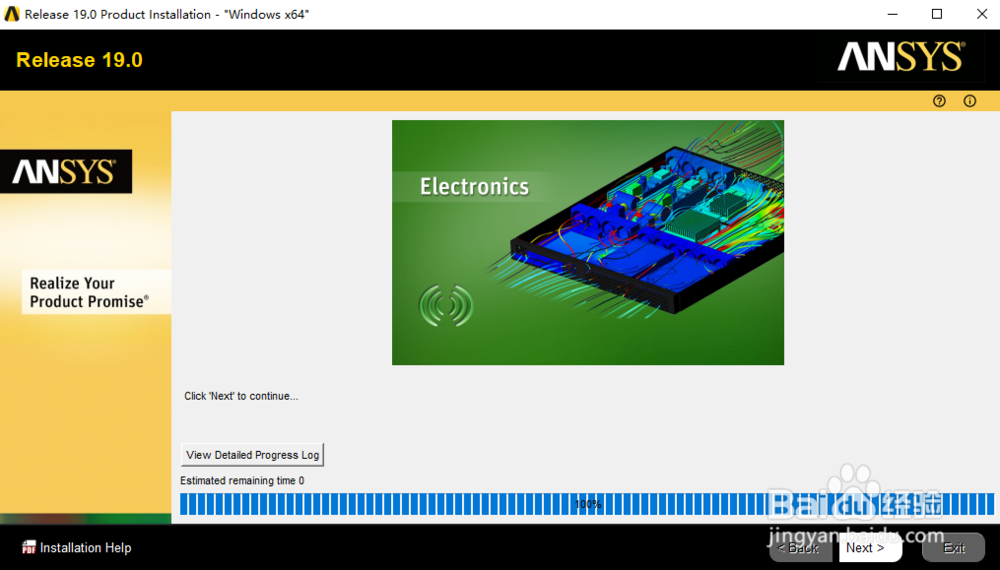
安装完成:点击next,点击exit,点击exit
![workbench ansys19.0安装教程(附安装包)]()
![workbench ansys19.0安装教程(附安装包)]()
![workbench ansys19.0安装教程(附安装包)]()
解压破解文件,将解压后的文件夹中的文件拷贝至安装路径中(注意对应图中文件路径),点击”替换目标中的文件“,点击“继续”
![workbench ansys19.0安装教程(附安装包)]()
![workbench ansys19.0安装教程(附安装包)]()
![workbench ansys19.0安装教程(附安装包)]()
![workbench ansys19.0安装教程(附安装包)]()
![workbench ansys19.0安装教程(附安装包)]()
- 此文章未经许可获取自百度经验
打开workbench,打开后界面toolbox中项目如图,则安装成功
![workbench ansys19.0安装教程(附安装包)]()
![workbench ansys19.0安装教程(附安装包)]() END






经验内容仅供参考,如果您需解决具体问题(尤其法律、医学等领域),建议您详细咨询相关领域专业人士。
作者声明:本篇经验系本人依照真实经历原创,未经许可,谢绝转载。
展开阅读全部