
Excel中快速添加$符号,1秒固定单元格
- 原创
- |
- 浏览:93752
- |
- 更新:
- |
- 标签:EXCEL
![Excel中快速添加$符号,1秒固定单元格]() 1
1![Excel中快速添加$符号,1秒固定单元格]() 2
2![Excel中快速添加$符号,1秒固定单元格]() 3
3![Excel中快速添加$符号,1秒固定单元格]() 4
4![Excel中快速添加$符号,1秒固定单元格]() 5
5![Excel中快速添加$符号,1秒固定单元格]() 6
6![Excel中快速添加$符号,1秒固定单元格]() 7
7


你还在一个一个手动输入$吗,在工作中我们会在Excel中锁定相应的单元格,接下来跟着我一起来学习$快捷键吧
方法/步骤
首先我们需要准备数据,如下图所示,我们指定相关的人员销售表
![Excel中快速添加$符号,1秒固定单元格]()
我们在合计中输入=SUM(E5:H5),会得到张三人员的全年销售额数据
![Excel中快速添加$符号,1秒固定单元格]()
接下来我们对所有人员全年销售额进行合计
![Excel中快速添加$符号,1秒固定单元格]()
这时候虽然已经对数据进行了合并,但是我们在复制合计单元格到其他单元格的时候数据会发生变化,如图所示
![Excel中快速添加$符号,1秒固定单元格]()
我们点击移动后的单元格会发现求和的单元格发生变化,已经不是=SUM(E5:H5)了,变成了=SUM(F5:I5)
![Excel中快速添加$符号,1秒固定单元格]()
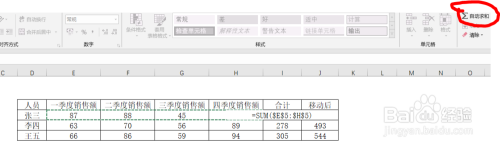
接下来如何让其复制后数据不发生变化呢,在求和(自动求和)时按住键盘F4健。就会自动锁定相应单元格
![Excel中快速添加$符号,1秒固定单元格]()
![Excel中快速添加$符号,1秒固定单元格]()
然后我们在复制单元格I5的数据到其他单元格,就会发现其数据值没有变化,其单元格求和函数依然为=SUM($E$5:$H$5)
![Excel中快速添加$符号,1秒固定单元格]()
无论怎么复制其数值都不会发生变化,再也不用担心复制后数据发生变化。
END- 此文章非法爬取自百度经验







经验内容仅供参考,如果您需解决具体问题(尤其法律、医学等领域),建议您详细咨询相关领域专业人士。
作者声明:本篇经验系本人依照真实经历原创,未经许可,谢绝转载。
展开阅读全部