
如何用PS制作一张A4大小的海报宣传单?
- 原创
- |
- 浏览:22212
- |
- 更新:
![如何用PS制作一张A4大小的海报宣传单?]() 1
![如何用PS制作一张A4大小的海报宣传单?]() 2
![如何用PS制作一张A4大小的海报宣传单?]() 3
![如何用PS制作一张A4大小的海报宣传单?]() 4
![如何用PS制作一张A4大小的海报宣传单?]() 5
![如何用PS制作一张A4大小的海报宣传单?]() 6
![如何用PS制作一张A4大小的海报宣传单?]() 7


宣传单现在很多时候都会用到,比如店铺开业、搞活动等都是需要通过宣传单去宣传。那我们怎么用PS制作一张A4大小的海报或者是宣传单呢?

方法/步骤
启动PS软件,按快捷键【CTRL+N】打开新建文档窗口,设置文档类型为【国际标准纸张】,大小设置为【A4】。
![如何用PS制作一张A4大小的海报宣传单?]()
新建文档后,双击工具栏中的【前景色】,选择一个合适的颜色,点击【确定】。并按快捷键【ALT+DEL】给背景层填充背景色。
![如何用PS制作一张A4大小的海报宣传单?]()
- 本页面未经许可获取自百度经验
点击工具栏中的【矩形工具】,在顶部去掉【填充色】,设置描边颜色为【白色】,再设置边框的宽度,再A4画布中画出一个矩形边框。
![如何用PS制作一张A4大小的海报宣传单?]()
点击工具栏中的【文字工具】,在边框中输入宣传单的主题,在顶部设置【字体】和【文字大小】,然后调整到边框的中间。
![如何用PS制作一张A4大小的海报宣传单?]()
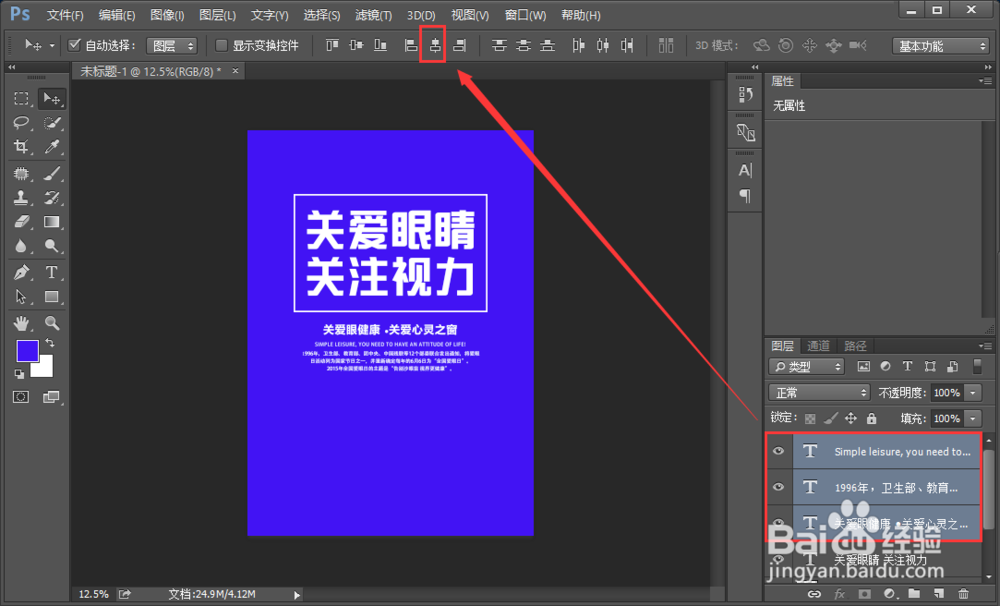
然后在主题字下方输入副标题和内容,全选文字层后,点击顶部的【居中对齐】。
![如何用PS制作一张A4大小的海报宣传单?]()
然后可以给宣传单添加一个关于主题的插图。
![如何用PS制作一张A4大小的海报宣传单?]()
把刚才制作新建的所有图层选中,按【CTRL+G】群组图层,把主题内容放在A4纸的中间位置。
![如何用PS制作一张A4大小的海报宣传单?]()
然后我们可以再底部添加一个白色的长条,输入联系方式、地址等信息。
![如何用PS制作一张A4大小的海报宣传单?]()
最后在主题周边靠近边缘的位置添加一些小的主题或图标,这样就可以啦。
![如何用PS制作一张A4大小的海报宣传单?]() END




经验内容仅供参考,如果您需解决具体问题(尤其法律、医学等领域),建议您详细咨询相关领域专业人士。
作者声明:本篇经验系本人依照真实经历原创,未经许可,谢绝转载。
展开阅读全部