
![如何在PS中抠取人像]() 1
1![如何在PS中抠取人像]() 2
2![如何在PS中抠取人像]() 3
3![如何在PS中抠取人像]() 4
4![如何在PS中抠取人像]() 5
5![如何在PS中抠取人像]() 6
6![如何在PS中抠取人像]() 7
7


当拍了一张照片后,往往要对人物进行修饰,如何在Photoshop中抠取人像呢?笔者与大家分享一下操作经验。

方法/步骤
打开Photoshop,单击文件---->打开。
![如何在PS中抠取人像]()
打开对话框中,选择需要加工的图像。
![如何在PS中抠取人像]()
单击通道选项,如下图所示。
![如何在PS中抠取人像]()
选中蓝通道,右击选择复制通道,如下图所示。
![如何在PS中抠取人像]()
复制通道窗口中,给复制的通道取一个名字,本例为蓝副本。
![如何在PS中抠取人像]()
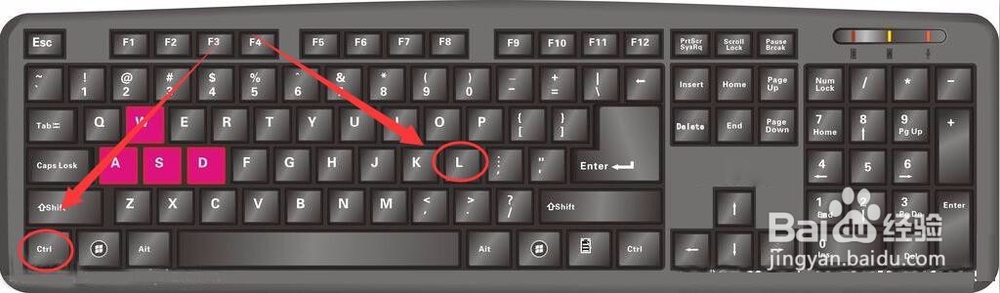
同时按下键盘上的Ctrl+L键,打开色阶窗口。
![如何在PS中抠取人像]()
设置色阶窗口的输入值,如下图所示。
![如何在PS中抠取人像]()
将前景色设置为黑色,选择画笔工具,设置合适的大小。
![如何在PS中抠取人像]()
用画笔将人像全部涂黑,如下图所示。
![如何在PS中抠取人像]()
选择工具箱中的魔棒工具,单击黑色人像区域。
![如何在PS中抠取人像]()
同时按下键盘上的Ctrl+Shift+I键,执行反向操作。
![如何在PS中抠取人像]()
将前景色设置为白色,同时按下Alt+Delete键,结果如下图所示。
![如何在PS中抠取人像]()
取消选择后,同时按下键盘上的Ctrl+I键,执行反向操作,结果如下图所示。
![如何在PS中抠取人像]()
按住Ctrl键的同时单击缩览图,载入人像选区。
![如何在PS中抠取人像]()
单击“图层”,返回“图层”调板。
![如何在PS中抠取人像]()
- 相关内容未经许可获取自百度经验
同时按下键盘上的Ctrl+J键,执行拷贝图层操作。
![如何在PS中抠取人像]()
可以看到人像成功抠出到新图层,接下来就可以对人像进行各种修饰了。
![如何在PS中抠取人像]() END
END




经验内容仅供参考,如果您需解决具体问题(尤其法律、医学等领域),建议您详细咨询相关领域专业人士。
作者声明:本篇经验系本人依照真实经历原创,未经许可,谢绝转载。
展开阅读全部