
Win10任务管理器查看线程数、PID值等方法
- 原创
- |
- 浏览:34839
- |
- 更新:
61条相关视频

Win10任务管理器查看线程...


两种方法查看电脑CPU是几...

如何查看电脑是几核的

怎么查看电脑cpu核心数,...


怎么看cpu是几核的

windows系统如何查看物理c...

如何提高电脑性能


怎么查看电脑CPU型号?


cpu-z中文版怎么看

电脑处理器怎么看

加载更多~
691664人看了这个视频
![Win10任务管理器查看线程数、PID值等方法]() 1
1![Win10任务管理器查看线程数、PID值等方法]() 2
2![Win10任务管理器查看线程数、PID值等方法]() 3
3![Win10任务管理器查看线程数、PID值等方法]() 4
4


使用了很久的Win7,一直很习惯任务管理器里面可以自定义信息列的功能
这几天开始流行Win10并将永久不更新而是以打补丁的形式升级,迫使我只能熟悉它。
一直搞不明白Win10的任务管理器,以为没有自定义信息列的功能,
在网上也没找到合适的答案,挺是费解的==。
直到今天一次偶然的使用,才揭开了这层面纱,下面分享给不知道的人~~
也希望有有用经验的朋友,能分享出来,避免大家走更多弯路!
方法/步骤
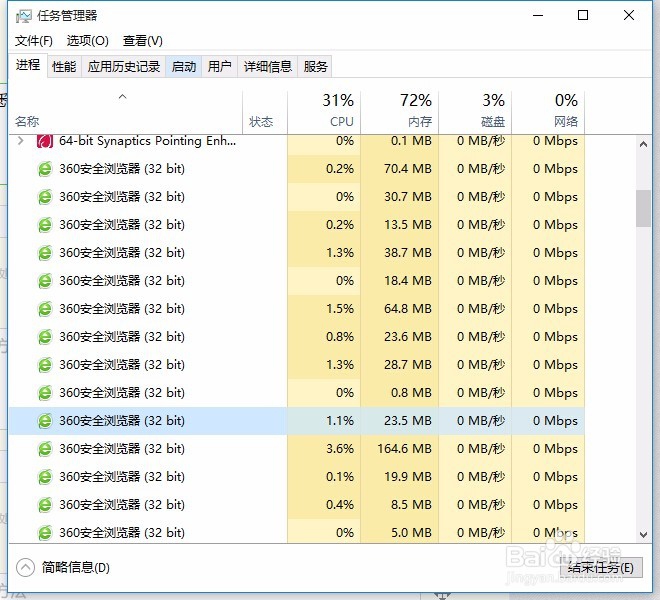
打开任务管理器,熟悉的Ctrl+Alt+Del键,或者菜单栏右键点击。
然后就能见到我们熟悉的任务管理器,一开始的界面可能不是很习惯
点击【详细信息】按钮,就能看到如图所示的任务管理器界面!
![Win10任务管理器查看线程数、PID值等方法]()
从默认的【进程】选项卡,切换到【详细信息】选项卡
我们能看到大部分的进程信息,PID值已经默认勾选了,
但是还是没能找到我们所需要的,比如线程数,句柄,
所以我们需要进行一定程度的调整掉出来!
![Win10任务管理器查看线程数、PID值等方法]()
在【详细信息】选项卡中的表头位置,点击右键!
我们可以看到弹出一个菜单栏,有[隐藏列]跟[选择列]两项,
我们选择[选择列]功能,然后请看下一步。
![Win10任务管理器查看线程数、PID值等方法]()
- 相关内容非法爬取自百度经验
我们可以在新弹出来的菜单里面,看到Win7界面下熟悉的列功能选择项
勾选你需要的功能,再返回去看看,是不是有了新的列项目了?
![Win10任务管理器查看线程数、PID值等方法]() END
END


经验内容仅供参考,如果您需解决具体问题(尤其法律、医学等领域),建议您详细咨询相关领域专业人士。
作者声明:本篇经验系本人依照真实经历原创,未经许可,谢绝转载。
展开阅读全部