
![c4d制作立体茶杯(2):巧用循环选择绘制杯底]() 1
1![c4d制作立体茶杯(2):巧用循环选择绘制杯底]() 2
2![c4d制作立体茶杯(2):巧用循环选择绘制杯底]() 3
3![c4d制作立体茶杯(2):巧用循环选择绘制杯底]() 4
4![c4d制作立体茶杯(2):巧用循环选择绘制杯底]() 5
5![c4d制作立体茶杯(2):巧用循环选择绘制杯底]() 6
6![c4d制作立体茶杯(2):巧用循环选择绘制杯底]() 7
7


每天学习几个C4D操作技巧,每天让自己进步一点点,这是笔者给刚接触C4D三维立体动画制作软件的小伙伴的一点建议,笔者最近一段时间,通过一个个的实际案例操作介绍,得到了很多读者的肯定,帮他们在零散时间积累了一些实用的操作技巧,这也成为了笔者坚持每天发文的源源动力。今天,笔者再给大家介绍一下,如何通过C4D绘制一个3D的茶杯?如何巧用循环选择绘制杯底?

c4d制作立体茶杯(2):巧用循环选择绘制杯底
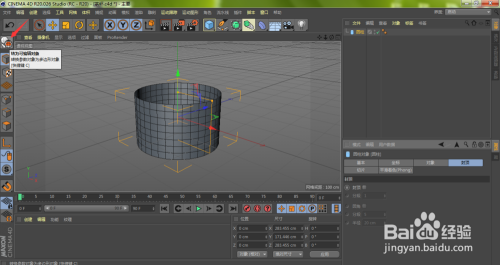
我们完成绘制茶杯轮廓之后,点击c4d软件左上角的转为可编辑对象
![c4d制作立体茶杯(2):巧用循环选择绘制杯底]()
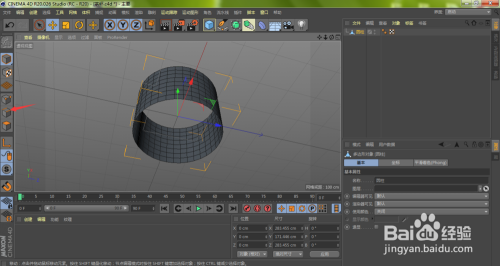
选中边工具
![c4d制作立体茶杯(2):巧用循环选择绘制杯底]()
- 相关内容未经授权抓取自百度经验
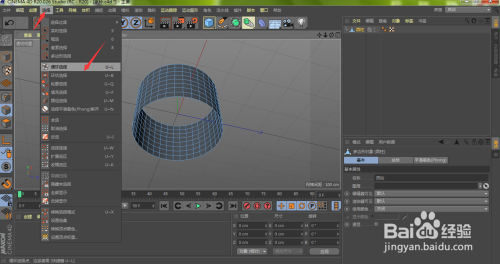
点击c4d软件界面上方的选择,在下拉菜单中选择循环选择(快捷键U-L)
![c4d制作立体茶杯(2):巧用循环选择绘制杯底]()
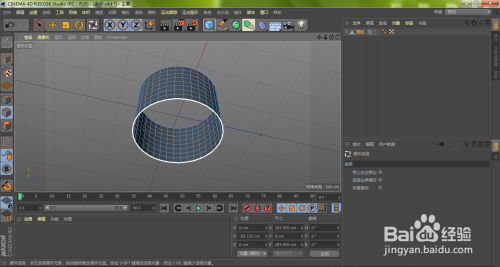
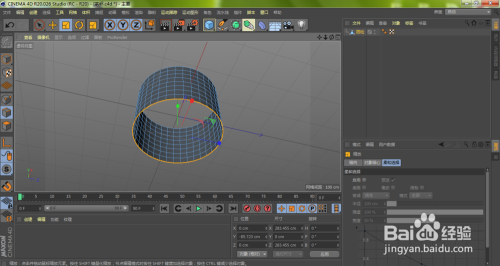
鼠标左键单击选中杯底圆形边
![c4d制作立体茶杯(2):巧用循环选择绘制杯底]()
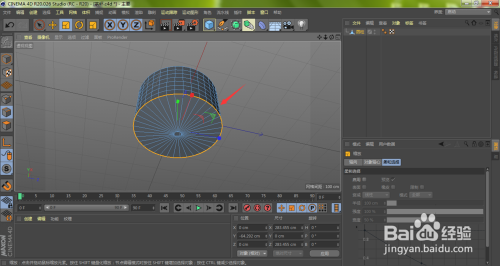
按下键盘快捷键T,鼠标左键在c4d软件透视视图空白位置进行拖动,对杯底进行收缩
![c4d制作立体茶杯(2):巧用循环选择绘制杯底]()
如下图所示,我们收缩到一定程度即可,无需封顶,再次双击选中杯底圆边
![c4d制作立体茶杯(2):巧用循环选择绘制杯底]()
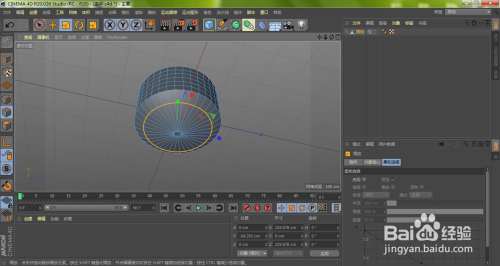
同理,再次收缩杯底圆边,收缩至一半位置,如下图所示
![c4d制作立体茶杯(2):巧用循环选择绘制杯底]()
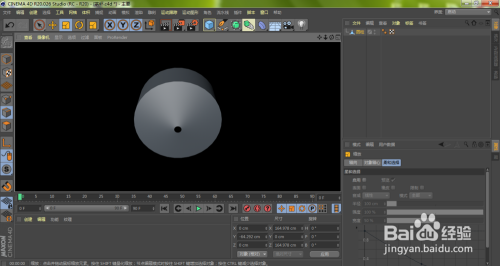
按下键盘快捷键Ctrl+R,我们即可看到当前的渲染效果,还是挺圆滑的,达到目的
![c4d制作立体茶杯(2):巧用循环选择绘制杯底]() END
END
经验内容仅供参考,如果您需解决具体问题(尤其法律、医学等领域),建议您详细咨询相关领域专业人士。
作者声明:本篇经验系本人依照真实经历原创,未经许可,谢绝转载。
展开阅读全部