
Excel数值如何真正保留2位小数?
- 原创
- |
- 浏览:1781
- |
- 更新:
- |
- 标签:EXCEL
![Excel数值如何真正保留2位小数?]() 1
1![Excel数值如何真正保留2位小数?]() 2
2![Excel数值如何真正保留2位小数?]() 3
3![Excel数值如何真正保留2位小数?]() 4
4![Excel数值如何真正保留2位小数?]() 5
5![Excel数值如何真正保留2位小数?]() 6
6![Excel数值如何真正保留2位小数?]() 7
7


Excel表格中保留的2位小数多个数值合计后会有与真正手动保留2位小数的数值有误差,是因为表格中设置单元格格式保留的小数位数只是显示保留了相应的位数,实际上单元格中的数值还是原来的多位小数数值,参与合计的多个数值在小数点第三位会出现误差,数值如何真正保留2位小数?以下是具体步骤:
方法/步骤
首先打开数据,经过对比可以看出“实际计算”数列中的数值四舍五入后保留2位小数后与“核对后”数列中数值相同,但是“合计”行就出现了误差
![Excel数值如何真正保留2位小数?]()
- 此文章非法爬取自百度经验
使用“设置单元格格式”工具验证一下,保留2位小数,单击“确定”按钮
![Excel数值如何真正保留2位小数?]()
保留2位小数后与实际四舍五入数据有误差,如何解决?
![Excel数值如何真正保留2位小数?]()
打开左上角“文件”下拉菜单
![Excel数值如何真正保留2位小数?]()
单击“选项”按钮
![Excel数值如何真正保留2位小数?]()
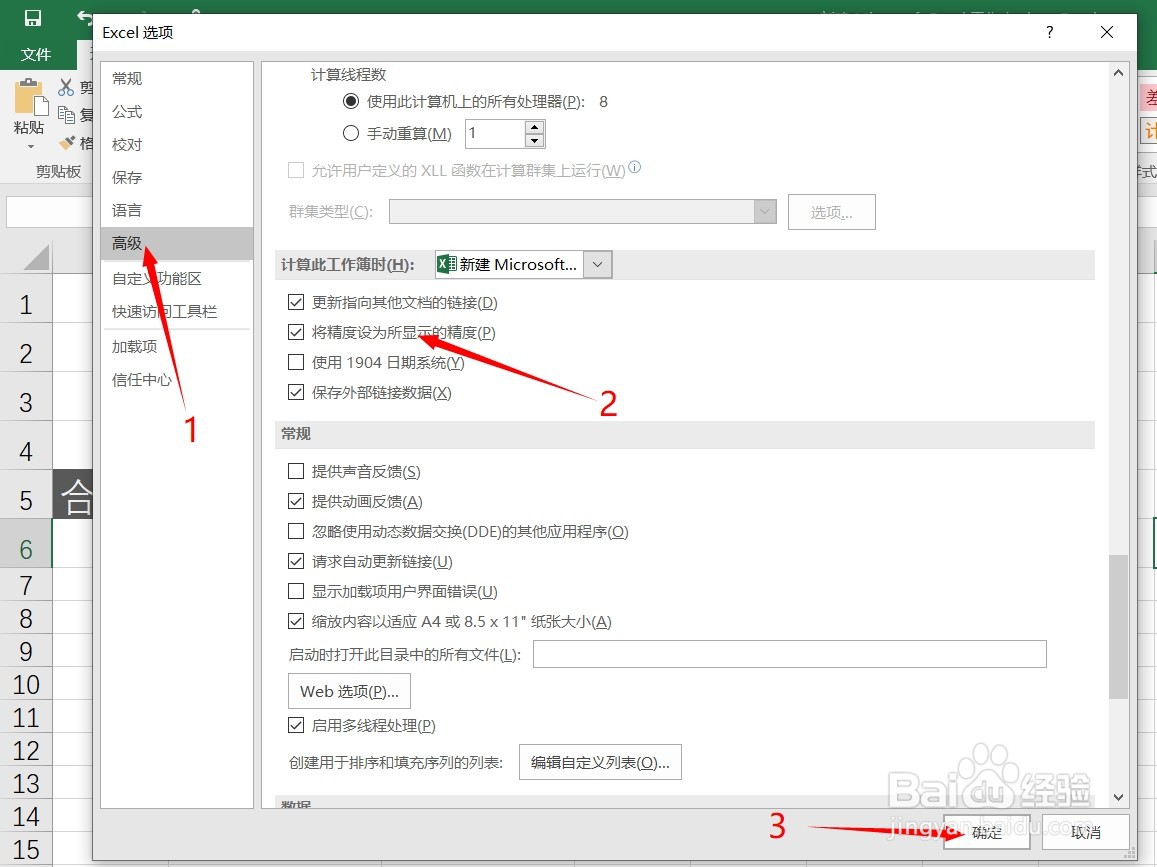
弹出“Excel选项”对话框,单击左侧中间的“高级”按钮,在右侧下方选中“将精度设为所显示的精度”,单击“确定”按钮
![Excel数值如何真正保留2位小数?]()
这时数据相同了,误差消除
![Excel数值如何真正保留2位小数?]() END
END



经验内容仅供参考,如果您需解决具体问题(尤其法律、医学等领域),建议您详细咨询相关领域专业人士。
作者声明:本篇经验系本人依照真实经历原创,未经许可,谢绝转载。
展开阅读全部