
MathType快捷使用
- 原创
- |
- 浏览:3107
- |
- 更新:
- |
- 标签:快捷键
![MathType快捷使用]() 1
1![MathType快捷使用]() 2
2![MathType快捷使用]() 3
3![MathType快捷使用]() 4
4![MathType快捷使用]() 5
5![MathType快捷使用]() 6
6![MathType快捷使用]() 7
7


大多数情况下,在安装了公式编辑器MathType后,通过鼠标点击界面就可以编辑公式了,但是有时在用键盘输入字母,马上要输入上下标,又要去用手移动鼠标,这样感觉会有点麻烦,因此有些操作是可以通过快捷键来实现的,这样加快编辑公式的速度和应用MathType的熟悉程度。
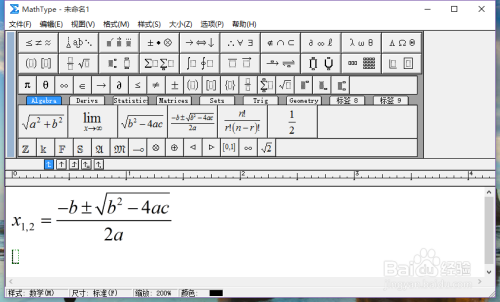
界面习惯设置
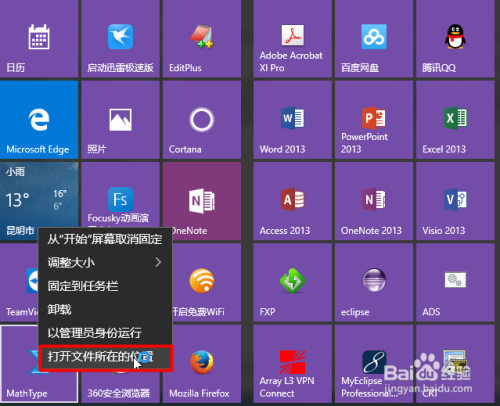
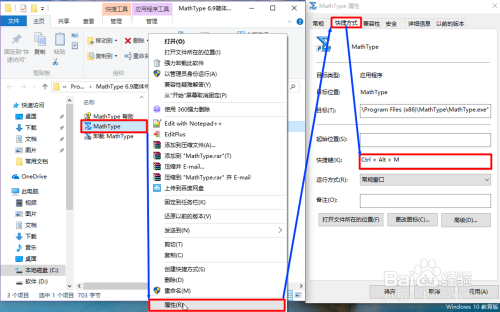
设置MathType快捷键,方便每次需要编辑时按快捷键即可启动。
找MathType图标,右键》打开文件所在位置》文件中图标上右键》属性》快捷键》输入自定义快捷键。
![MathType快捷使用]()
![MathType快捷使用]()
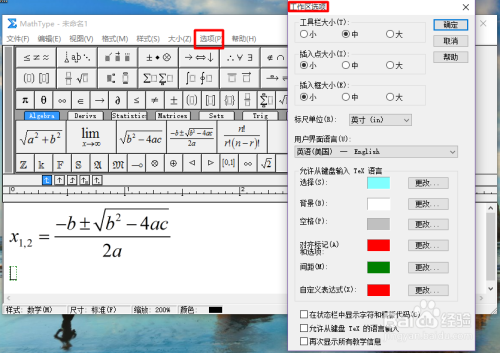
打开MathType应用,设置编辑页面,根据个人习惯调整工作区界面,这样便于编辑和查看公式。
菜单》选项》工作区间选项》设置后点击确定。
![MathType快捷使用]()
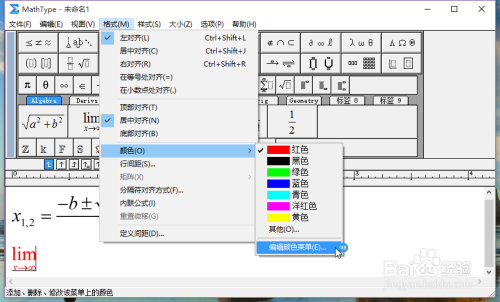
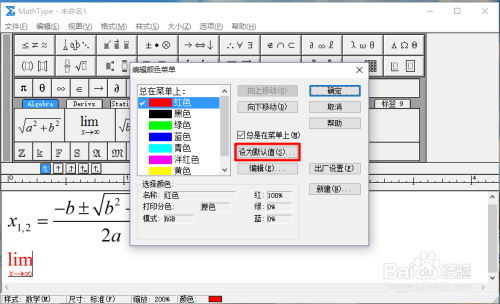
设置MathType编辑出公式的颜色,通过设置不同颜色来更加鲜明的区分公式。
菜单》格式》颜色》编辑颜色菜单》设定后点击确定。
![MathType快捷使用]()
![MathType快捷使用]()
- 本页面未经授权抓取自百度经验
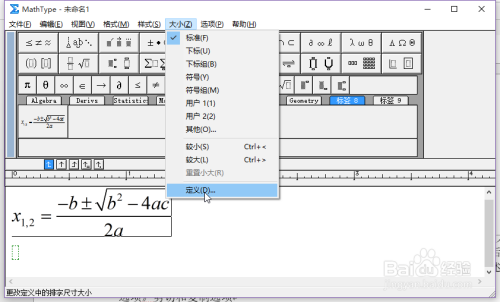
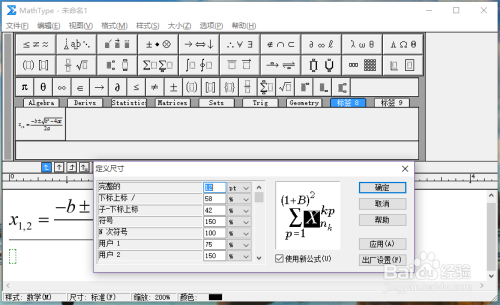
设置MathType公式的大小尺寸,通过设置公式大小尺寸来适应不同的文档。
菜单》大小》自定义》设置。
一般情况:五号对应10px,小四对应12px
![MathType快捷使用]()
![MathType快捷使用]() END
END
快捷使用
快捷键查看
由于MathType编辑公式的强大性,涉及的符号比较多,所以还是根据行业要求,查看自身的需求。
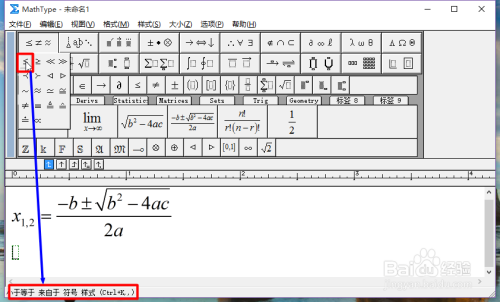
查看快捷键方式:点击符号面板,鼠标移动到图标符号上,查看面板底部的显示。
![MathType快捷使用]()
自定义快捷菜单
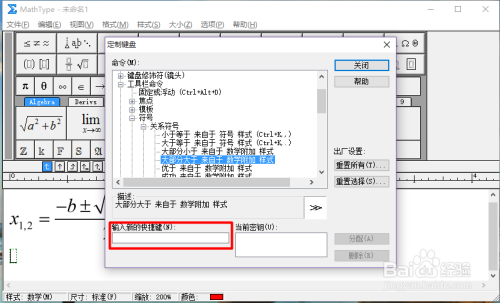
对于有些特殊需求,可以根据自身需要,设置快捷键。
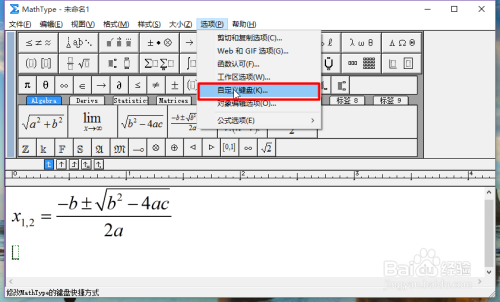
菜单》选项》自定义键盘》选择后输入自定义快捷键。
![MathType快捷使用]()
![MathType快捷使用]()
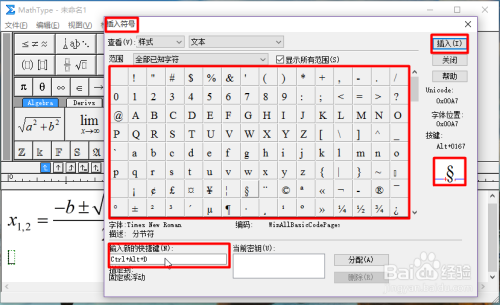
自定义符号
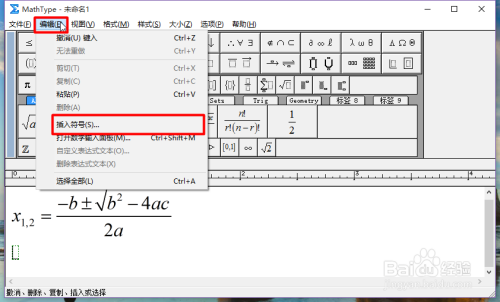
对于有些特殊需求,如果MathType默认的符号不够用,可以自定义插入符号。
菜单》编辑》插入符号》选择符号(可自定义快捷键)》插入。
![MathType快捷使用]()
![MathType快捷使用]()
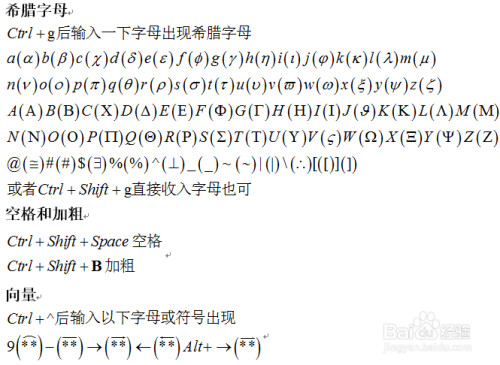
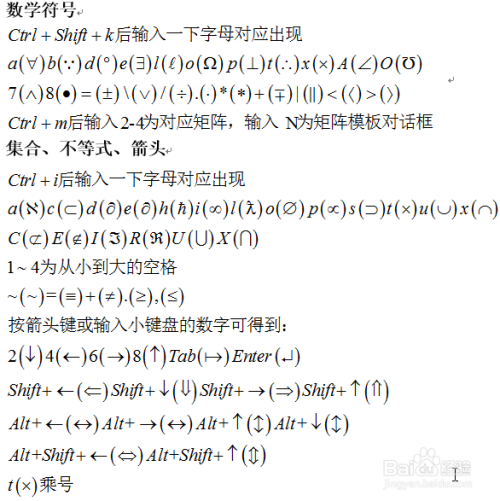
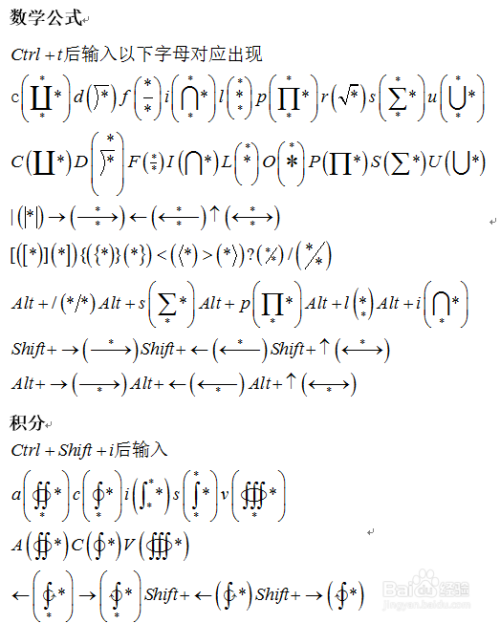
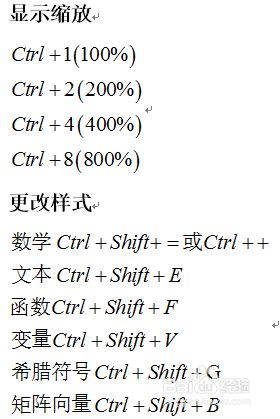
介绍部分数学常用快捷键
其实通过前面介绍,可以根据自身需求查看和记录部分常用快捷键。
由于符号原因,这儿就通过图片展示。
![MathType快捷使用]()
![MathType快捷使用]()
![MathType快捷使用]()
![MathType快捷使用]()
![MathType快捷使用]()
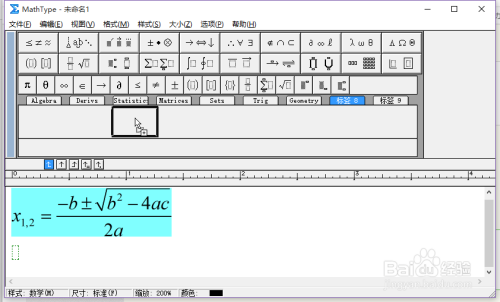
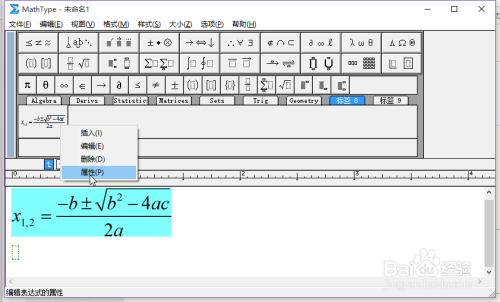
添加常用公式到工具栏
编辑好公式,选中公式,拖动到工具栏即可。
也可以通过右键》属性》设置快捷键。
![MathType快捷使用]()
![MathType快捷使用]() END
END

经验内容仅供参考,如果您需解决具体问题(尤其法律、医学等领域),建议您详细咨询相关领域专业人士。
作者声明:本篇经验系本人依照真实经历原创,未经许可,谢绝转载。
展开阅读全部