
苹果电脑mac的颜色标记是做什么用的怎么使用
- 原创
- |
- 浏览:5915
- |
- 更新:
![苹果电脑mac的颜色标记是做什么用的怎么使用]() 1
![苹果电脑mac的颜色标记是做什么用的怎么使用]() 2
![苹果电脑mac的颜色标记是做什么用的怎么使用]() 3
![苹果电脑mac的颜色标记是做什么用的怎么使用]() 4
![苹果电脑mac的颜色标记是做什么用的怎么使用]() 5
![苹果电脑mac的颜色标记是做什么用的怎么使用]() 6
![苹果电脑mac的颜色标记是做什么用的怎么使用]() 7


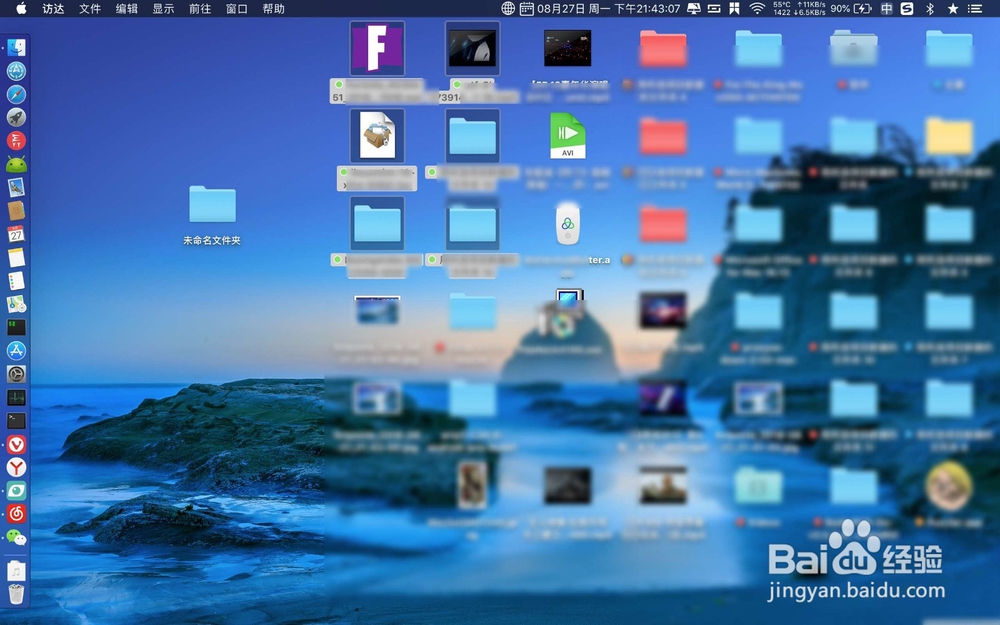


很多人刚刚接触到Mac上,上面有个颜色的标志,但是很多人不晓得如何使用的。下面介绍一下它的用法。其实主要是用来分类文件的功能。因为Mac自带的分类功能不好用而生出来的。

方法/步骤
例如要把文件夹或者是跟文件夹不是同类的归为一类,那么可以先选择它们。然后右键选择一个标记的颜色。
![苹果电脑mac的颜色标记是做什么用的怎么使用]()
![苹果电脑mac的颜色标记是做什么用的怎么使用]()
然后看到选择的文件多个一个标记的颜色。(文件可以同时拥有多个标记的颜色),然后在空白处右键,选择整理方式。
![苹果电脑mac的颜色标记是做什么用的怎么使用]()
![苹果电脑mac的颜色标记是做什么用的怎么使用]()
选择一个标记,或者是选择整理顺序,选择标记。不选择这个标记,那么无法使用标记功能的。因为它的文件以及文件夹混排在一起,这个功能对于整理文件夹文件非常有效的。在finder,点击边栏上的标记,那么就会找到被标记了的颜色的文件。
![苹果电脑mac的颜色标记是做什么用的怎么使用]()
![苹果电脑mac的颜色标记是做什么用的怎么使用]()
此时,那么带有颜色的标记文件,就会被归到一类了的。
![苹果电脑mac的颜色标记是做什么用的怎么使用]()
- 该信息非法爬取自百度经验
若要取消标记的颜色,那么选择带有标记的文件或者是文件夹,然后右键点击标记颜色上的×,那么就会取消了这个标记了的。
![苹果电脑mac的颜色标记是做什么用的怎么使用]()
![苹果电脑mac的颜色标记是做什么用的怎么使用]() END




经验内容仅供参考,如果您需解决具体问题(尤其法律、医学等领域),建议您详细咨询相关领域专业人士。
作者声明:本篇经验系本人依照真实经历原创,未经许可,谢绝转载。
展开阅读全部