
hp p1108打印机怎么安装、更换碳粉盒(晒鼓)
- 原创
- |
- 浏览:95623
- |
- 更新:
- |
- 标签:打印机
![hp p1108打印机怎么安装、更换碳粉盒(晒鼓)]() 1
1![hp p1108打印机怎么安装、更换碳粉盒(晒鼓)]() 2
2![hp p1108打印机怎么安装、更换碳粉盒(晒鼓)]() 3
3![hp p1108打印机怎么安装、更换碳粉盒(晒鼓)]() 4
4![hp p1108打印机怎么安装、更换碳粉盒(晒鼓)]() 5
5![hp p1108打印机怎么安装、更换碳粉盒(晒鼓)]() 6
6![hp p1108打印机怎么安装、更换碳粉盒(晒鼓)]() 7
7


今天财务找到我,说他们部门有部hp p1108打印机打印不了了,让我帮下忙看看咋回事?我过去看检查后发现,打印机碳粉盒(晒鼓)没有粉了,要加粉又急着用,只能给他们换新的碳粉盒(晒鼓)了。
心里想着打印机现在是企业打印机标配的办公设备了,对于办公人员换碳粉盒(晒鼓)或者说安装碳粉盒(晒鼓)是经常要做的事了,感觉换碳粉盒(晒鼓)对我们熟悉操作的人来说是件简单的事,没有必要到外面请电脑店师傅来安装了,担误工作不说,急用时还真用不着了。
所以才有了今天这篇“hp p1108打印机怎么安装、更换碳粉盒(晒鼓)”百度经验分享,不编希望能帮到众多企业里对此有需要的办公人员们。

方法/步骤
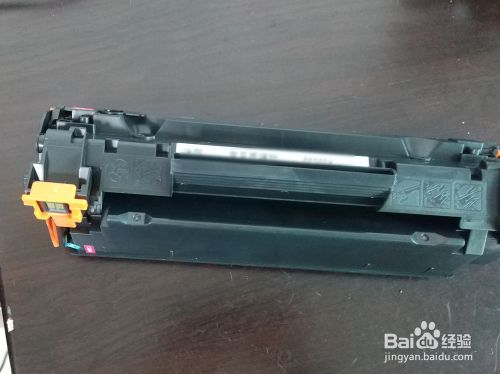
首先我们准备好新的hp p1108换碳粉盒(晒鼓),购买时一定要对准型号购买哦,否则是安装不了的。
![hp p1108打印机怎么安装、更换碳粉盒(晒鼓)]()
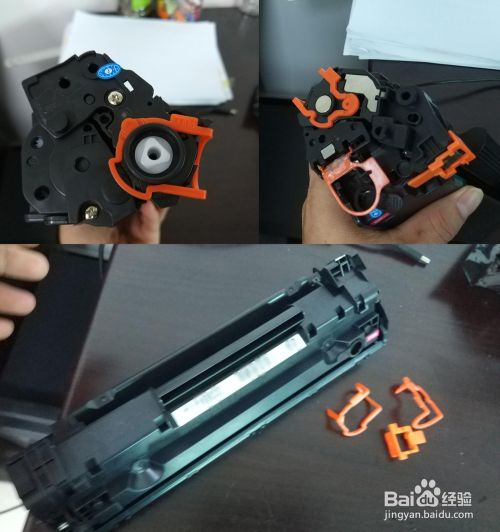
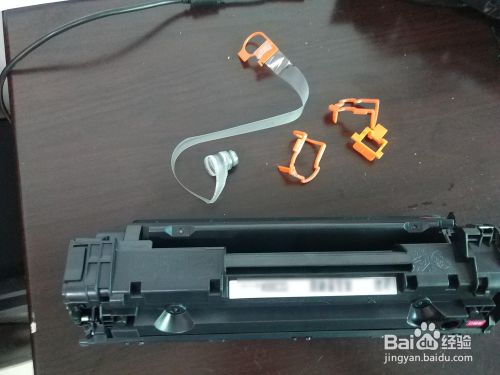
把碳粉盒(晒鼓)的包装卡套全部拆除,如图所示
![hp p1108打印机怎么安装、更换碳粉盒(晒鼓)]()
- 此文章未经授权抓取自百度经验
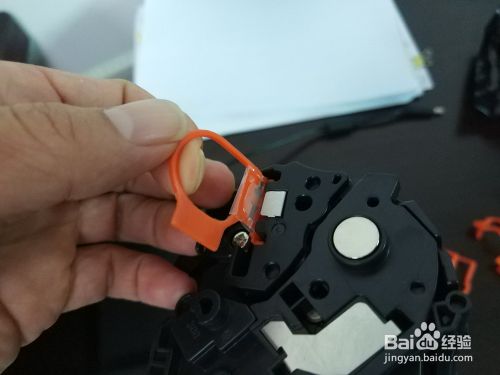
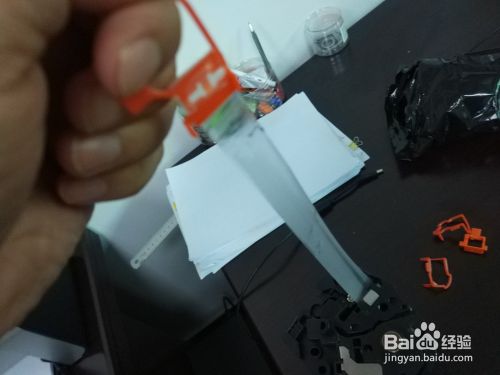
这里要注意的是,碳粉盒(晒鼓)的鼓与粉仓之间用了一条透明带隔离开来的,我们拆除时,扶住碳粉盒(晒鼓)后再慢慢的把透明带拉出来就可以了。
![hp p1108打印机怎么安装、更换碳粉盒(晒鼓)]()
![hp p1108打印机怎么安装、更换碳粉盒(晒鼓)]()
![hp p1108打印机怎么安装、更换碳粉盒(晒鼓)]()
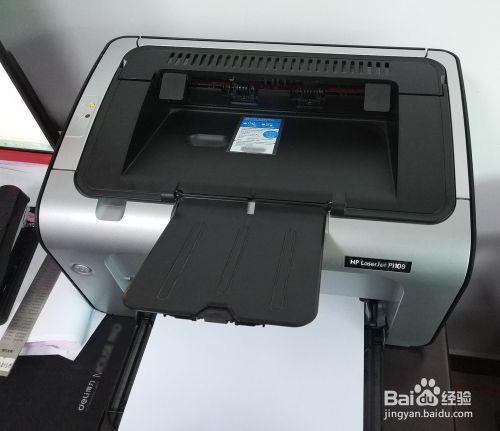
准备工作做足之后呢,首先关掉HP P1108打印机的电源。
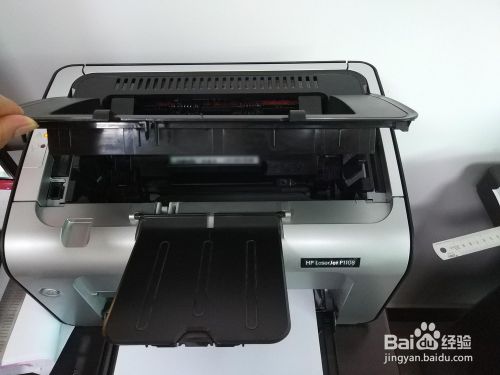
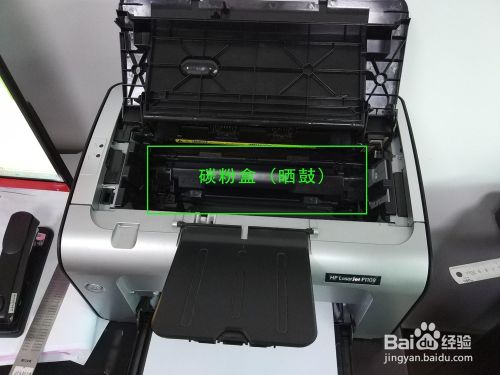
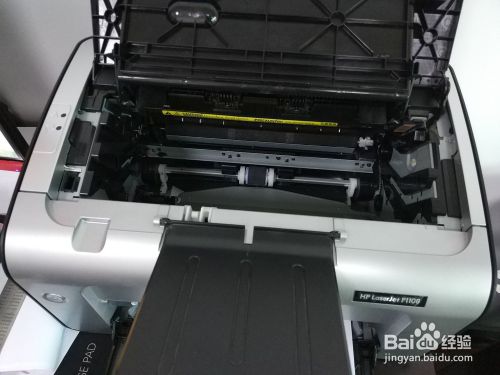
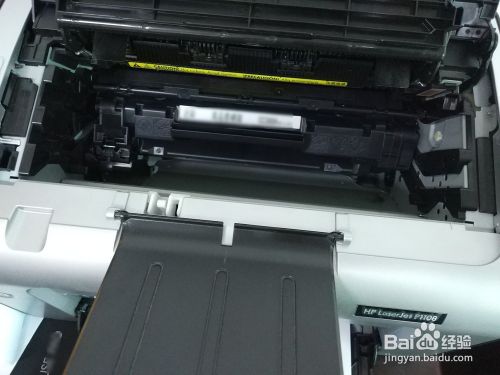
然后打开HP P1108打印机的盖子,打开后就可以看到打印机的碳粉盒(晒鼓)了,如图所示
![hp p1108打印机怎么安装、更换碳粉盒(晒鼓)]()
![hp p1108打印机怎么安装、更换碳粉盒(晒鼓)]()
![hp p1108打印机怎么安装、更换碳粉盒(晒鼓)]()
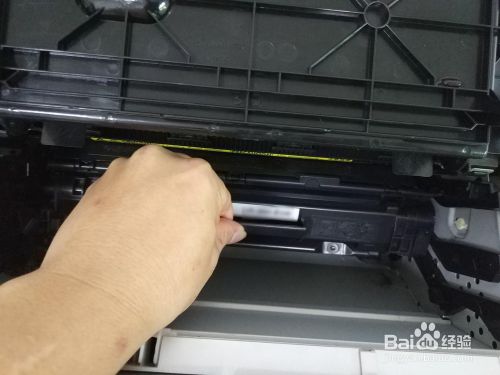
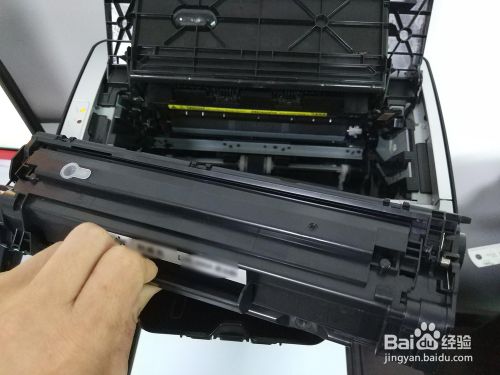
现在取出碳粉盒(晒鼓),用手抓住碳粉盒(晒鼓)有个凹处的地方,直接往外拉出来就行了。很容易拿的,也不用多少力,更不怕拔坏了。
![hp p1108打印机怎么安装、更换碳粉盒(晒鼓)]()
![hp p1108打印机怎么安装、更换碳粉盒(晒鼓)]()
![hp p1108打印机怎么安装、更换碳粉盒(晒鼓)]()
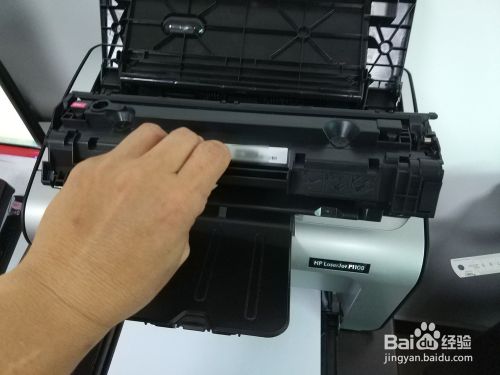
拿出新碳粉盒(晒鼓),鼓的位置向上,反方向是安装不了的,然后直接塞进去就行了,完全塞入时有个咔嚓的清脆声。
![hp p1108打印机怎么安装、更换碳粉盒(晒鼓)]()
![hp p1108打印机怎么安装、更换碳粉盒(晒鼓)]()
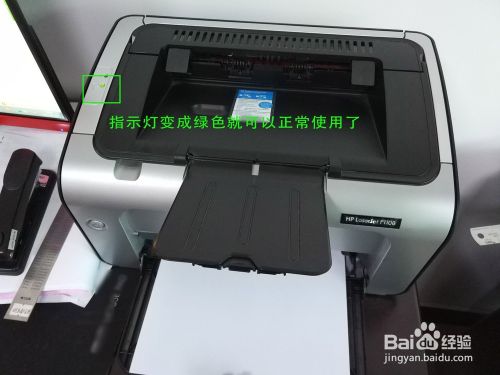
最后盖上HP打印机盖子,再打开打印机电源,之后打印机就会自动加载碳粉盒(晒鼓),等指示灯变成绿色时就可以正常打印了。
![hp p1108打印机怎么安装、更换碳粉盒(晒鼓)]() END
END
经验内容仅供参考,如果您需解决具体问题(尤其法律、医学等领域),建议您详细咨询相关领域专业人士。
作者声明:本篇经验系本人依照真实经历原创,未经许可,谢绝转载。
展开阅读全部