
配置Win远程桌面连接证书--新建远程证书模板
- 原创
- |
- 浏览:8726
- |
- 更新:
- |
- 标签:桌面
![配置Win远程桌面连接证书--新建远程证书模板]() 1
1![配置Win远程桌面连接证书--新建远程证书模板]() 2
2![配置Win远程桌面连接证书--新建远程证书模板]() 3
3![配置Win远程桌面连接证书--新建远程证书模板]() 4
4![配置Win远程桌面连接证书--新建远程证书模板]() 5
5![配置Win远程桌面连接证书--新建远程证书模板]() 6
6![配置Win远程桌面连接证书--新建远程证书模板]() 7
7


通过普通的服务器远程桌面连接,很容易被黑客监听抓包破解。通过证书加密可以有效解决加强远程连接时候传输密码的问题,本经验咗嚛通过证书服务器复制新建电脑证书模板来解决
新建远程桌面证书模板
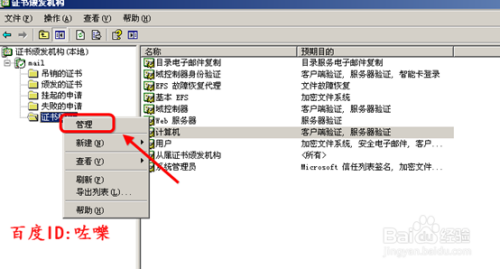
前提条件(远程的服务器需要安装证书颁发服务),打开证书颁发机构,找到证书模板
![配置Win远程桌面连接证书--新建远程证书模板]()
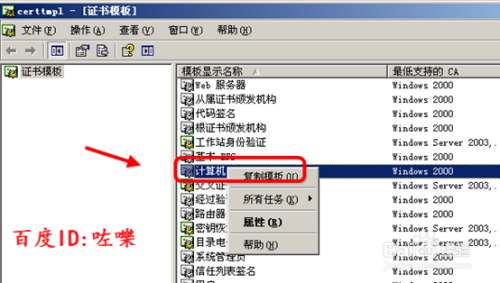
进入证书模板管理里面,找到计算机管理,选择右击【复制模板】
![配置Win远程桌面连接证书--新建远程证书模板]()
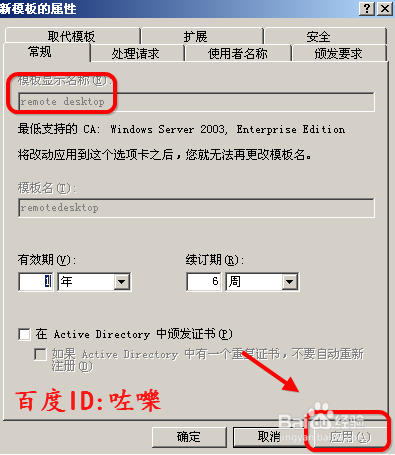
打开新建的模板属性界面,把模板新建名称改成 remote desktop(随便你取名方便识别用于远程桌面就行)
![配置Win远程桌面连接证书--新建远程证书模板]()
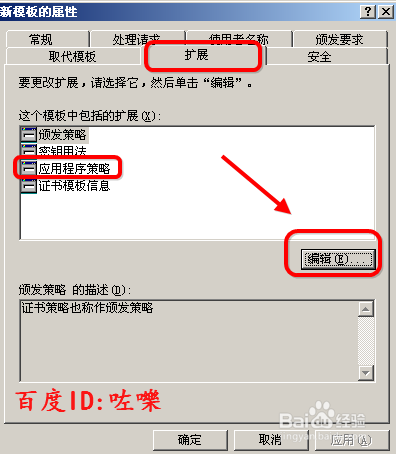
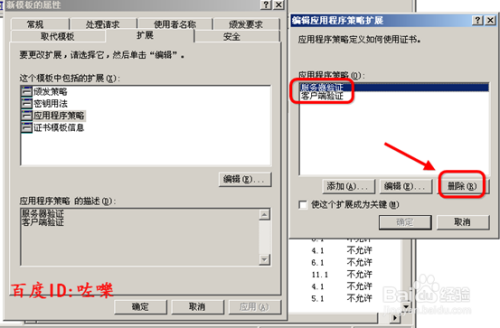
接着点击模板属性---扩展菜单,找到 应用程序策略---点击编辑
![配置Win远程桌面连接证书--新建远程证书模板]()
打开应用程序策略扩展之后,点击把里面的程序删除。
![配置Win远程桌面连接证书--新建远程证书模板]()
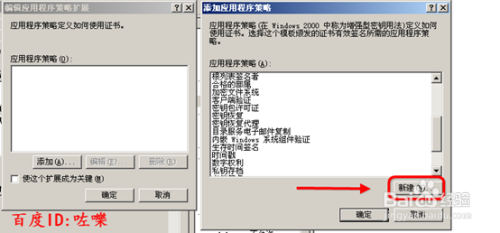
删除应用程序策略之后,点击添加,新建一个程序策略
![配置Win远程桌面连接证书--新建远程证书模板]()
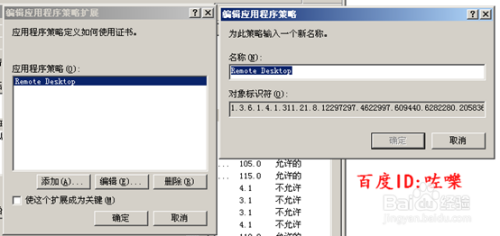
把程序策略新建为remote desktop (注意下方的对象标识符最后改一下只保留前面那部分即可 1.3.6.41、311、21、8
![配置Win远程桌面连接证书--新建远程证书模板]()
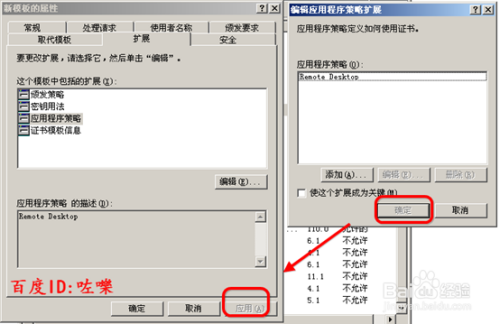
设置好以上属性之后,点击确定,应用关闭模板属性
![配置Win远程桌面连接证书--新建远程证书模板]()
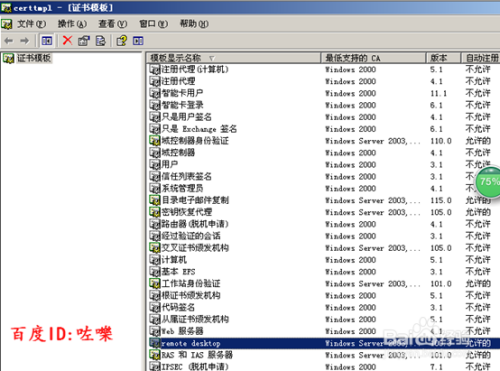
再次返回证书模板菜单界面,找到如图刚刚我们新建的remote desktop模板
![配置Win远程桌面连接证书--新建远程证书模板]()
通过证书加密远程桌面的操作,本经验只是完成了新建支持远程桌面的证书模板文件,关于怎么应用加密证书请参阅咗嚛下一篇经验
END- 此文章非法爬取自百度经验
经验内容仅供参考,如果您需解决具体问题(尤其法律、医学等领域),建议您详细咨询相关领域专业人士。
作者声明:本篇经验系本人依照真实经历原创,未经许可,谢绝转载。
展开阅读全部