PuTTY安装及使用教程
- 原创
- |
- 浏览:63392
- |
- 更新:
- |
- 标签:视频
61条相关视频

PuTTY安装及使用教程


PuTTY使用教程

Word怎么设置首字下沉


红头文件的横线怎么设置


word文档中,怎么制作红头...


word文档红头文件的红线怎...

iCloud照片怎么恢复到手机


如何制作Word红头文件

巧妙制作word的联合文件头

iCloud照片怎么恢复到相册

![PuTTY安装及使用教程]() 1
1![PuTTY安装及使用教程]() 2
2![PuTTY安装及使用教程]() 3
3![PuTTY安装及使用教程]() 4
4![PuTTY安装及使用教程]() 5
5![PuTTY安装及使用教程]() 6
6![PuTTY安装及使用教程]() 7
7


PuTTY是一款支持Telnet,ssh连接的连接软件。类似于类Unix下的ssh服务,可以通过其连接远程服务器 并进行命令行操作。作为Windows系统下的产品,这款客户端也是受到极大的欢迎。下面小编带大家看看这款软件的安装及使用过程。
方法/步骤
下载的话,百度直接搜索 ”putty“,在软件中心点击下载即可。体积非常小,安装过程也很快。这里使用的是一个msi安装包。
- 本页面未经授权抓取自百度经验
安装完成,如果桌面没有putty的快捷方式,我们可以在,“开始”菜单,“所有程序”里找到,将“putty”直接拖到桌面。
![PuTTY安装及使用教程]()
打开程序,我们看到一个全英文的界面,其他功能暂时不要管,我们实现连接远程服务器只需要在当前页面操作。
![PuTTY安装及使用教程]()
首先,我们要填写远程服务器IP地址,以及ssh连接端口,服务器配置里有详细参数信息,照着填即可。连接方式一般选择SSH。
![PuTTY安装及使用教程]()
如果要多次连接一个服务器,我们可以将其IP保存,在Saved Sessions下面一栏填写后,点击右边Save保存即可。下次使用,选中Default Settings下的保存的IP,再点Load即可。
![PuTTY安装及使用教程]()
确定IP和端口输入正确后,点击下方Open,初次连接该IP他会提示是否下载该连接的秘钥,一串英文。总之,只要你确定输入正确,就可以点YES。
![PuTTY安装及使用教程]()
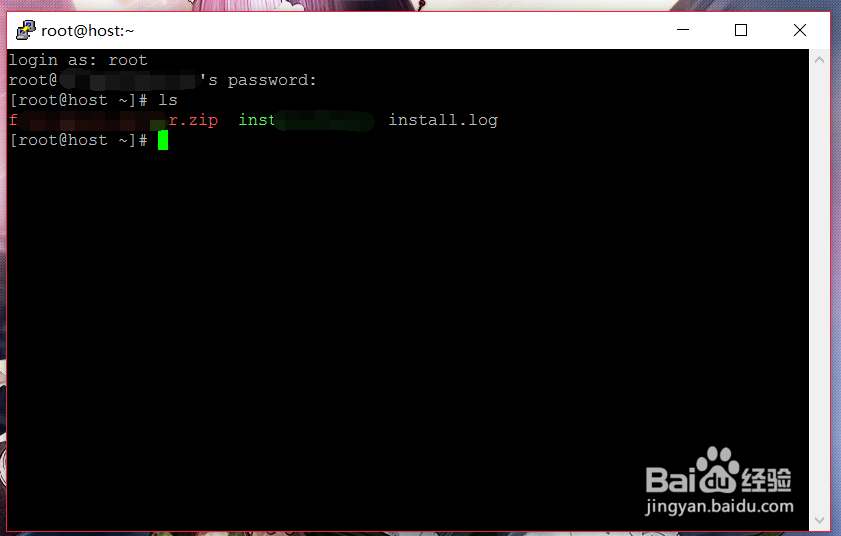
接着,进入到登录界面。一般我们自己买的主机都是root身份登陆的,即账户名为root,密码在主机配置中找。这里输入密码看不到,但按enter键确认后,我们看到光标前的root字样表示我们以root身份登录了服务器。
![PuTTY安装及使用教程]()
现在,我们可以在服务器上进行命令行操作,如输入“ls”查看目录(这里是linux系统服务器),最后退出的话,输入“exit”退出命令即可。
![PuTTY安装及使用教程]() END
END