
Ai路径文字制作教程
- 原创
- |
- 浏览:2998
- |
- 更新:
- |
- 标签:AI
61条相关视频

AI教程:路径文字的制作


怎样利用AI的吸管工具


AI中的图形变成了黑白轮廓...

ai中怎么将两条线合在一起...


AI在导出图片的时候怎么不...

AI中怎么统一将原有的字体...

illustrator制作极光文字


ps如何使用喷漆工具


Ai如何使用画笔工具


AI里怎么制作阴影
加载更多~
729600人看了这个视频
![Ai路径文字制作教程]() 1
1![Ai路径文字制作教程]() 2
2![Ai路径文字制作教程]() 3
3![Ai路径文字制作教程]() 4
4![Ai路径文字制作教程]() 5
5![Ai路径文字制作教程]() 6
6![Ai路径文字制作教程]() 7
7


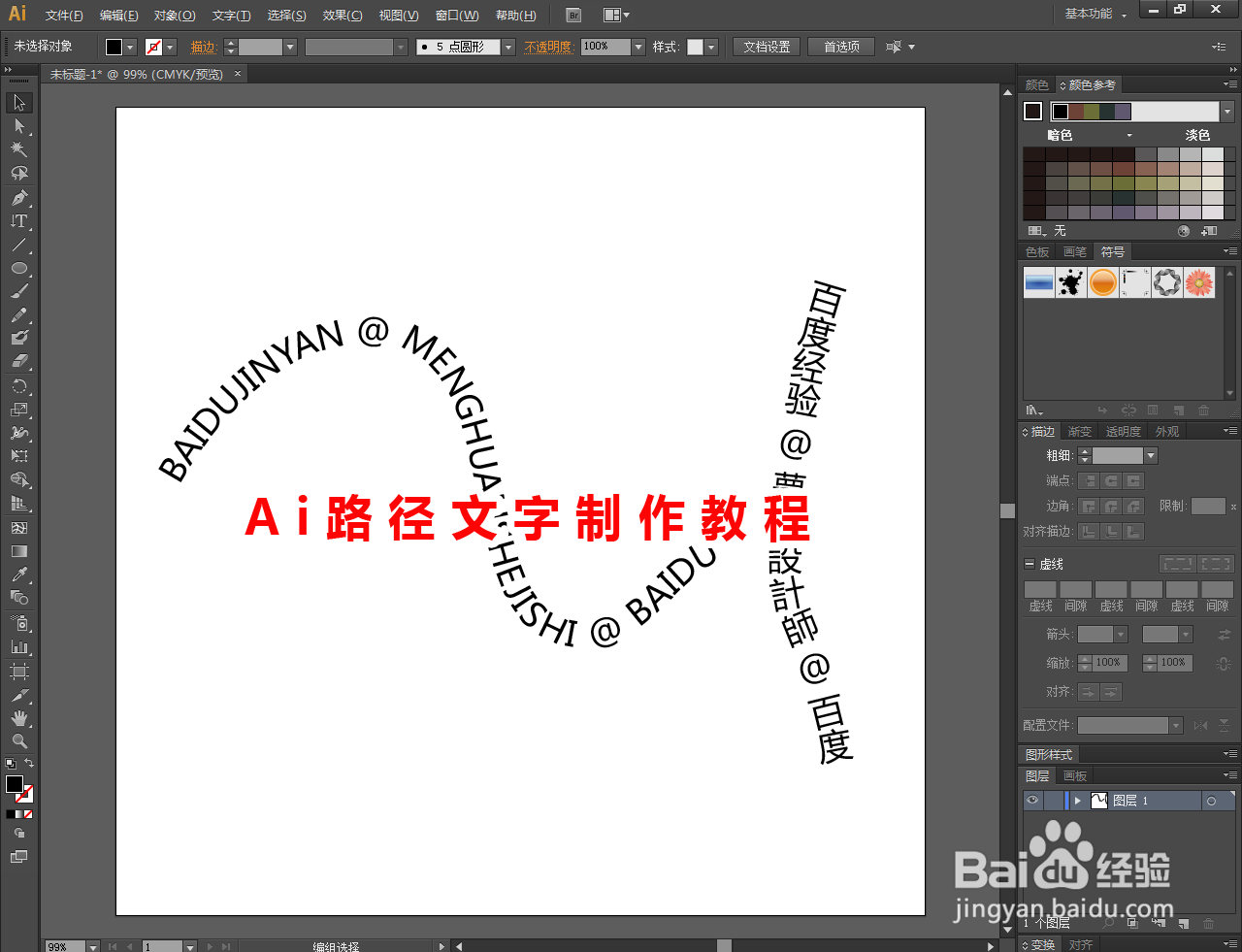
Ai路径文字制作教程详解。
方法/步骤
打开Adobe Illustrator CS6软件,进入软件工作界面;
![Ai路径文字制作教程]()
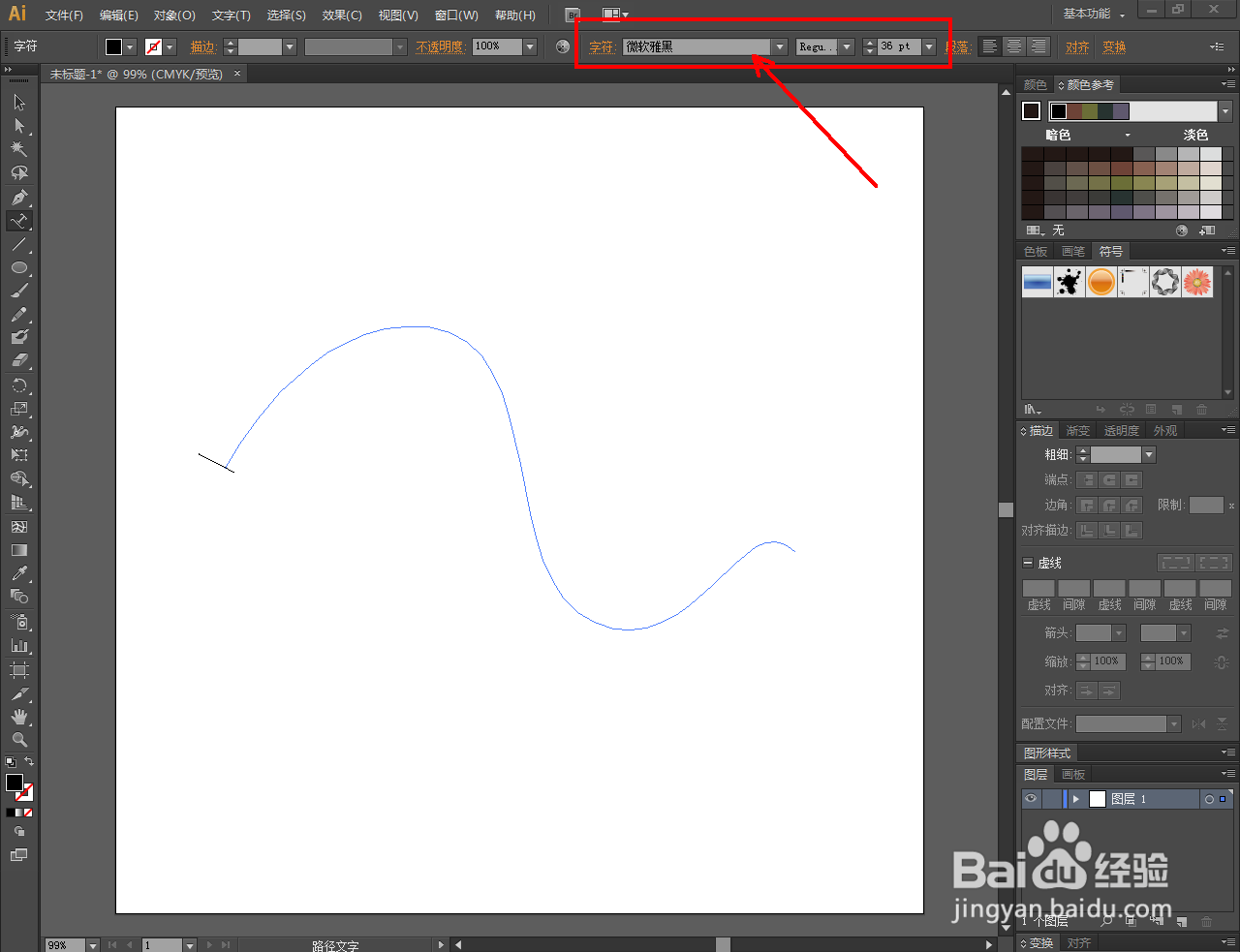
横排路径文字:点击【钢笔工具】,按图示设置好钢笔工具的各个参数后,绘制出一条横向曲线路径;
![Ai路径文字制作教程]()
![Ai路径文字制作教程]()
![Ai路径文字制作教程]()
![Ai路径文字制作教程]()
点击【路径文字工具】,鼠标左键点击拾取横向曲线路径后,按图示设置好文字的字体和大小参数并输入文字内容;
![Ai路径文字制作教程]()
![Ai路径文字制作教程]()
![Ai路径文字制作教程]()
![Ai路径文字制作教程]()
![Ai路径文字制作教程]()
直排路径文字:点击【钢笔工具】,按图示绘制出一条竖向曲线路径;
![Ai路径文字制作教程]()
![Ai路径文字制作教程]()
![Ai路径文字制作教程]()
- 本页面未经授权抓取自百度经验
点击【直排路径文字工具】,鼠标左键点击拾取竖向曲线路径后,按图示设置好文字的字体和大小参数并输入文字内容即可。以上就是关于Ai路径文字制作方法的所有介绍。
![Ai路径文字制作教程]()
![Ai路径文字制作教程]()
![Ai路径文字制作教程]()
![Ai路径文字制作教程]()
![Ai路径文字制作教程]() END
END




经验内容仅供参考,如果您需解决具体问题(尤其法律、医学等领域),建议您详细咨询相关领域专业人士。
作者声明:本篇经验系本人依照真实经历原创,未经许可,谢绝转载。
展开阅读全部