
Win10中如何使用自带输入法输入特殊字符?
- 原创
- |
- 浏览:9618
- |
- 更新:
![Win10中如何使用自带输入法输入特殊字符?]() 1
1![Win10中如何使用自带输入法输入特殊字符?]() 2
2![Win10中如何使用自带输入法输入特殊字符?]() 3
3![Win10中如何使用自带输入法输入特殊字符?]() 4
4![Win10中如何使用自带输入法输入特殊字符?]() 5
5![Win10中如何使用自带输入法输入特殊字符?]() 6
6![Win10中如何使用自带输入法输入特殊字符?]() 7
7


在编辑文档中,有时候需要输入商标,版权等特殊符号,除了直接使用特殊字符面板,Win10中微软拼音还加入了U模式输入,用户可以借助该方法输入特殊符号。
那么具体该如何操作呢?下面小编就和大家分享下Win10使用微软拼音输入特殊字符的具体操作方法。
方法1
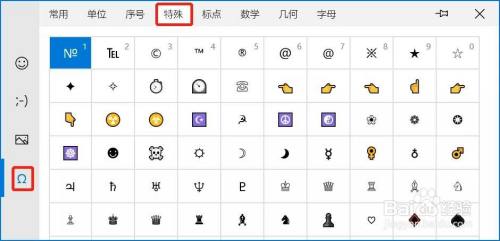
1. 切换到中文输入法,输入文字的时候,直接点击右边的表情及符号面板按钮,或者通过快捷键Ctrl+Shift+B调出。
![Win10中如何使用自带输入法输入特殊字符?]()
2. 打开表情及符号面板后,直接选择对应的特殊符号。
![Win10中如何使用自带输入法输入特殊字符?]() END
END- 本页面未经许可获取自百度经验

方法2(U模式输入)
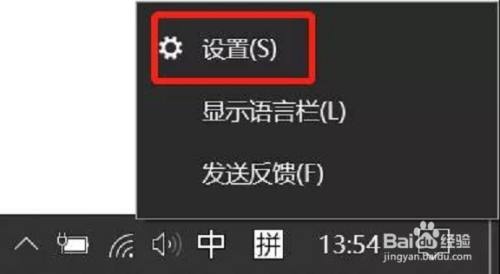
鼠标右键点击任务栏右边(桌面右下角)输入法的中或英字。
![Win10中如何使用自带输入法输入特殊字符?]()
选择设置。
![Win10中如何使用自带输入法输入特殊字符?]()
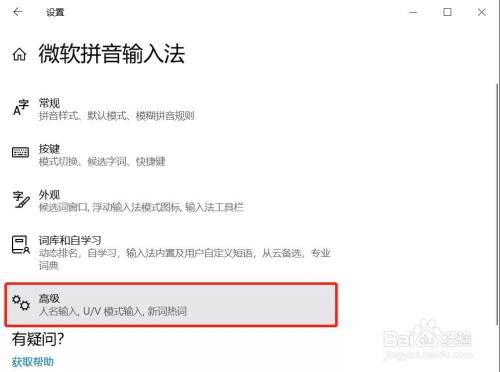
在微软拼音输入法设置界面中,选择并打开高级。
![Win10中如何使用自带输入法输入特殊字符?]()
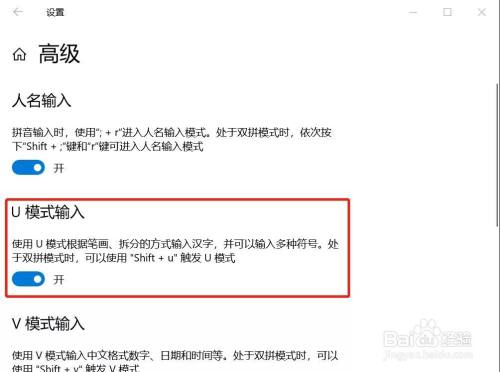
在高级设置界面中,可以看到U模式输入,我们需要确保它是开启的状态,如果是关闭的那么需要开启。
![Win10中如何使用自带输入法输入特殊字符?]()
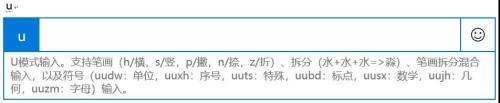
然后在切换到中文的时候输入uuts就可以输入特殊符号了。
![Win10中如何使用自带输入法输入特殊字符?]()
除此之外,U模式还有其他功能也可以使用。
![Win10中如何使用自带输入法输入特殊字符?]() END
END


经验内容仅供参考,如果您需解决具体问题(尤其法律、医学等领域),建议您详细咨询相关领域专业人士。
作者声明:本篇经验系本人依照真实经历原创,未经许可,谢绝转载。
展开阅读全部