
61条相关视频

CAD怎么标注轴网


CAD中怎么快速的完成轴线...


如何利用AutoCAD2018绘制...

cad轴线怎么画

#软件达人#天正CAD墙体绘...


在CAD中怎么样绘制轴线

CAD怎么绘制轴网

cad轴线怎么画


CAD轴线编号怎么画

Revit绘制标高以及轴网步...

加载更多~
1313727人看了这个视频
![AutoCAD怎么快速标注轴网]() 1
1![AutoCAD怎么快速标注轴网]() 2
2![AutoCAD怎么快速标注轴网]() 3
3![AutoCAD怎么快速标注轴网]() 4
4![AutoCAD怎么快速标注轴网]() 5
5![AutoCAD怎么快速标注轴网]() 6
6![AutoCAD怎么快速标注轴网]() 7
7


AutoCAD在进行图纸绘制的时候,轴网是图纸绘制的基础,为了让图纸更加清晰,一般我们会对轴网进行独立的标注,让图纸的尺寸感更加清晰。

方法/步骤
首先我们绘制出来基础的轴网线条,轴网的间距要严格按照标准,标注的时候,系统会自动按照实际情况标注,因此轴网绘制要精准。
![AutoCAD怎么快速标注轴网]()
在左侧的绘图工具栏中,点击轴网柱子,进入到轴网柱子菜单中,在菜单的第二部分,直接点击轴网标注,进入到标注命令。
![AutoCAD怎么快速标注轴网]()
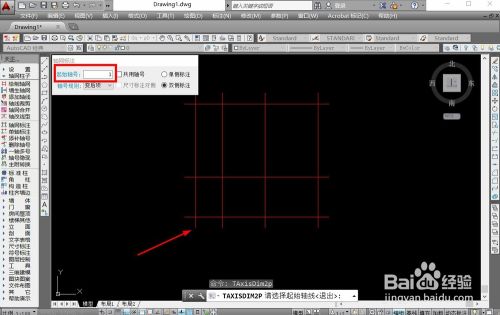
系统会弹出标注设置窗口,在窗口中,我们需要设置起始轴号,一般来说,竖向的轴线从左到右为数字,我们输入起始轴号为数字1。
![AutoCAD怎么快速标注轴网]()
- 相关内容未经授权抓取自百度经验
确定起始轴号后,我们直接点击竖向轴线的起始标注轴线,选中的轴线会变成虚线显示,然后再点击终点轴线。
![AutoCAD怎么快速标注轴网]()
确定标注轴线的起点和终点后,系统就会自动选中两个轴线之间的全部轴线,并且全部都是虚线表示,我们可以点击特定轴线取消某一轴线的标注,确定无误后按下空格键确定,系统就会自动生成轴线标注。
![AutoCAD怎么快速标注轴网]()
标注线的样式等为系统预设,可以后期自行修改,数值为测量所得,因此轴网有偏差,标注也会出现偏差。
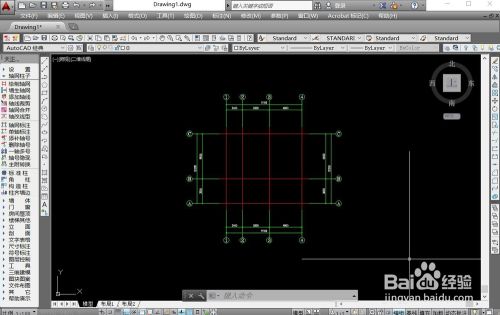
进行另一方向的轴线标注前,我们需要将起始轴号进行修改,修改为字母A即可。
![AutoCAD怎么快速标注轴网]()
标注方式与横向标注相同,从下至上点击起始轴线以及终止轴线,确定系统选择轴线无误后,按下空格键,系统就会从字母A开始进行标注。
![AutoCAD怎么快速标注轴网]() END
END




经验内容仅供参考,如果您需解决具体问题(尤其法律、医学等领域),建议您详细咨询相关领域专业人士。
作者声明:本篇经验系本人依照真实经历原创,未经许可,谢绝转载。
展开阅读全部