
Excel公式应用错误提示“#REF!”怎么处理?
- 原创
- |
- 浏览:44489
- |
- 更新:
- |
- 标签:EXCEL
61条相关视频

Excel公式应用错误提示“#...


Excel怎么使用十进制转换...


QQ怎么修改群昵称

Excel怎样使用LOOKUP函数...

Excel比对函数vlookup怎么...


Excel 函数vlookup出现#RE...

Excel 表格Find函数用法

Excel如何计算A产品一周的...

excel小技巧:VLOOKUP函数...

Dreamweaver中怎么插入文...
加载更多~
1525878人看了这个视频
![Excel公式应用错误提示“#REF!”怎么处理?]() 1
![Excel公式应用错误提示“#REF!”怎么处理?]() 2
![Excel公式应用错误提示“#REF!”怎么处理?]() 3
![Excel公式应用错误提示“#REF!”怎么处理?]() 4
![Excel公式应用错误提示“#REF!”怎么处理?]() 5
![Excel公式应用错误提示“#REF!”怎么处理?]() 6
![Excel公式应用错误提示“#REF!”怎么处理?]() 7


#REF!错误是指显示公式引用的单元格无效。当公式引用的单元格被删除或粘贴时, 最常发生这种情况。解决方法:
1、如果是刚刚删除出现这样的错误,直接按撤销快捷键;
2、调整公式,使其使用区域引用,而不是单个单元格;

方法/步骤
我们使用一个案例来重现#REF!错误;
新建一个区域销售金额表,求区域的销售合计;
![Excel公式应用错误提示“#REF!”怎么处理?]()
此时,我们在合计E2单元格,输入求和计算公式=sum(B2,C2,D2),输入后回车即可求出当前区域的销售总额;
![Excel公式应用错误提示“#REF!”怎么处理?]()
- 本页面未经授权抓取自百度经验
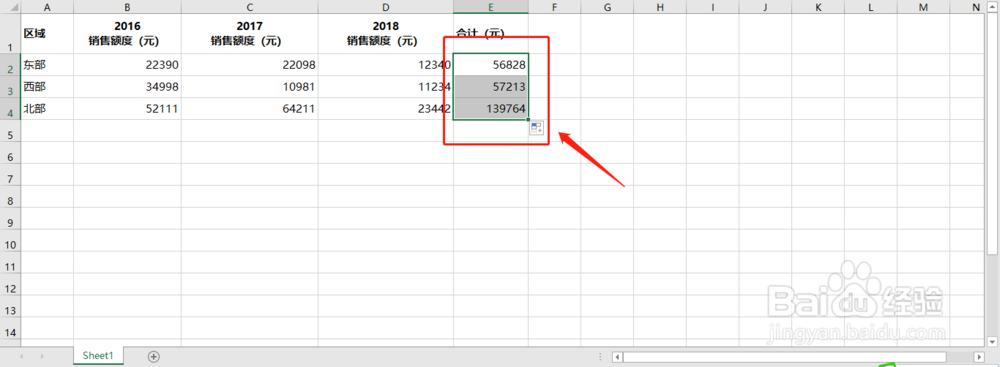
此时,可以点击E2单元格右下角的+号,然后向下拖动,可以自动完成计算;
![Excel公式应用错误提示“#REF!”怎么处理?]()
![Excel公式应用错误提示“#REF!”怎么处理?]()
此时,我们删除C列,就会报#REF!错误;该公式现在读取= SUM (B2, #REF!, C2)。当你使用如下显式单元格引用 (如逐个引用每个单元格用逗号分隔) 并删除引用的行或列时,Excel 无法解析它, 因此它将返回 #REF!消息。
![Excel公式应用错误提示“#REF!”怎么处理?]()
![Excel公式应用错误提示“#REF!”怎么处理?]()
![Excel公式应用错误提示“#REF!”怎么处理?]()
我们撤消当前删除操作,然后修改E2单元格的求和公式为=sum(B2:D2),改为区域引用方式;
![Excel公式应用错误提示“#REF!”怎么处理?]()
然后,我们再来删除C列,此时就不会报#REF!错误,求和会自动删除掉C列的值,从而自动计算剩下的内容之和。
![Excel公式应用错误提示“#REF!”怎么处理?]()
总结:
如果出现#REF!错误,请先查看是否使用的为单元格引用,如果是,查找被删除单元格信息,按撤销键;然后将计算公式尽量改为区域引用,这样就算删除其中一个单元格内容也不会出现#REF!错误的提示。
END




经验内容仅供参考,如果您需解决具体问题(尤其法律、医学等领域),建议您详细咨询相关领域专业人士。
作者声明:本篇经验系本人依照真实经历原创,未经许可,谢绝转载。
展开阅读全部