
Win8怎么升级至win10?win10升级图文教程
- 浏览:16148
- |
- 更新:
- |
- 标签:WIN8
61条相关视频

Win8怎么升级Win10系统


Win8怎么升级Win10系统


Win8系统如何升级Win10系...
win8系统如何升级为win10...


免费升级win10方法

支付宝全年账单怎么查


电脑怎么重装系统win10

电脑怎么升级win10系统


免费升级win10方法


win7升级win10教程

加载更多~
94831人看了这个视频
![Win8怎么升级至win10?win10升级图文教程]() 1
![Win8怎么升级至win10?win10升级图文教程]() 2
![Win8怎么升级至win10?win10升级图文教程]() 3
![Win8怎么升级至win10?win10升级图文教程]() 4
![Win8怎么升级至win10?win10升级图文教程]() 5
![Win8怎么升级至win10?win10升级图文教程]() 6
![Win8怎么升级至win10?win10升级图文教程]() 7


今天小编为大家带来的是Win8如何升级win10教程,Win10是现在比较热门的系统,因此不少用户会从原有的系统升级到Win10,但是还是有一些用户不懂得Win8如何升级Win10?下面小编就为大家详细介绍一下,有兴趣的朋友一起来看看吧!

方法/步骤
1、保持你的系统更新(Windows Update)是打开并且自动更新的。
![Win8怎么升级至win10?win10升级图文教程]()
2、打开系统更新(从控制面板可以进入,或者右下角的小旗子)。如果你收到了这个更新提示。那么恭喜你已经可以升级Win10了。因为本次更新微软是分批推送的。没有看到的朋友再等一等吧。点击开始安装之后,其实是开始下载Win10的安装文件。这个步骤耗时受到网络环境影响。下载内容4-5G左右。下载完成后会进入下一个阶段准备安装。这个步骤是在将前面下载的安装文件进行解压,时间受磁盘速度影响。
![Win8怎么升级至win10?win10升级图文教程]()
- 此文章非法爬取自百度经验
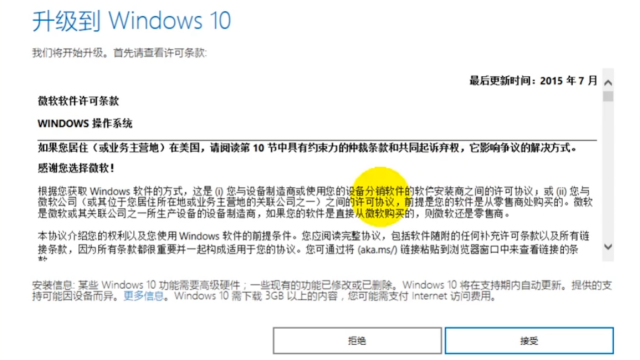
3、前期准备完成会弹出图中窗口点击接受。
![Win8怎么升级至win10?win10升级图文教程]()
4、接受之后会有一个短暂的准备。然后弹出提示。计划稍后执行还是立即执行,此时一定要保存好桌面正在工作的窗口,因为当你点击【立即开始升级】之后就会重启电脑了。如果你想先工作,稍后进行升级的话,那么点击另外一个按钮【计划稍后执行它】。
![Win8怎么升级至win10?win10升级图文教程]()
5、立即开始升级好,电脑重启到这个画面。
![Win8怎么升级至win10?win10升级图文教程]()
6、然后就是漫长的等待。因为系统升级会保留你原来系统盘(C盘)所有的个人文件。所以它的速度要比安装全新系统要慢很多。这里没有太多操作,看图。中间会重启两三次。保持电源接通。等待全新系统就好了!
![Win8怎么升级至win10?win10升级图文教程]() END


经验内容仅供参考,如果您需解决具体问题(尤其法律、医学等领域),建议您详细咨询相关领域专业人士。
展开阅读全部