
EXCEL随机抽奖
- 原创
- |
- 浏览:4233
- |
- 更新:
- |
- 标签:EXCEL
61条相关视频

EXCEl如何进行随机抽取抽...


Excel怎么制作抽奖系统

excel如何实现随机抽取且...


Excel中如何产生一个1-10...

Excel怎么随机抽样数据

Excel如何一键实现抽取6位...

Excel如何使数据随机排序

Excel如何实现跨工作表求...

excel多个工作表如何求和

EXCEL如何快速批量生成随...
加载更多~
504866人看了这个视频
![EXCEL随机抽奖]() 1
1![EXCEL随机抽奖]() 2
2![EXCEL随机抽奖]() 3
3![EXCEL随机抽奖]() 4
4![EXCEL随机抽奖]() 5
5![EXCEL随机抽奖]() 6
6![EXCEL随机抽奖]() 7
7


EXCEL可以生成随机数,我们可以根据生成的随机数进行抽取,从而实现抽奖的随机性,今天就分享一下如何利用EXCEL进行随机抽奖.

方法/步骤
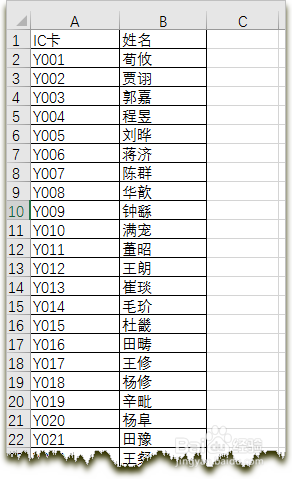
打开EXCEL表格,表格为参与抽奖的人员名单
![EXCEL随机抽奖]()
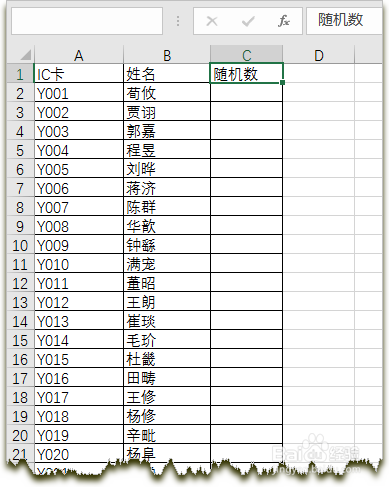
增加辅助列,在C1单元格输入”随机数”
![EXCEL随机抽奖]()
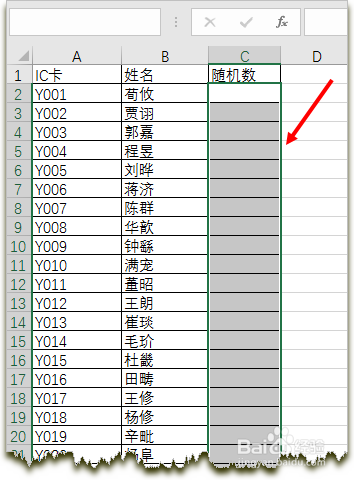
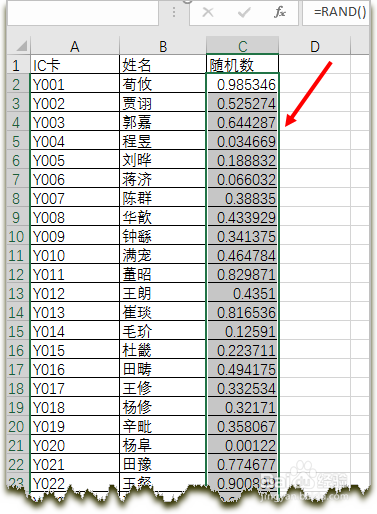
选中下方空单元格
![EXCEL随机抽奖]()
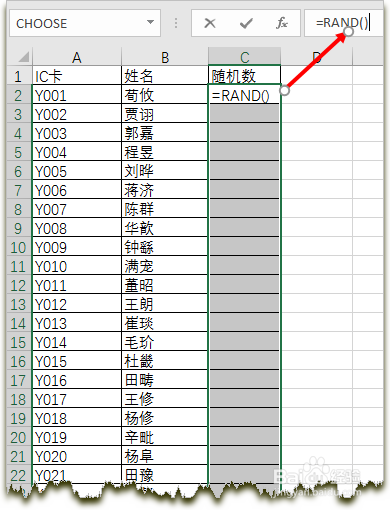
在公式编辑栏输入=RAND()
![EXCEL随机抽奖]()
- 相关内容未经许可获取自百度经验
按CTRL+ENTER组合键,结果如下
![EXCEL随机抽奖]()
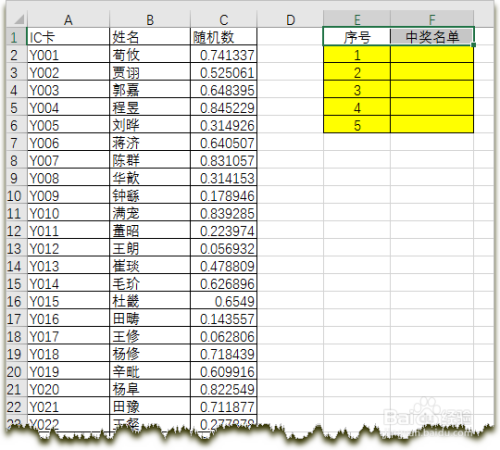
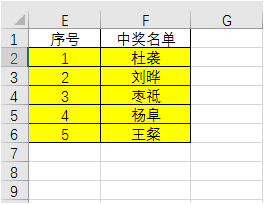
在E列和F列显示抽奖序号和名单,以一次抽取5个中奖号码为例
![EXCEL随机抽奖]()
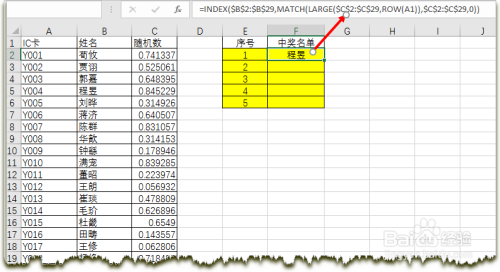
在F2单元格写入公式:
=INDEX($B$2:$B$29,MATCH(LARGE($C$2:$C$29,ROW(A1)),$C$2:$C$29,0))
![EXCEL随机抽奖]()
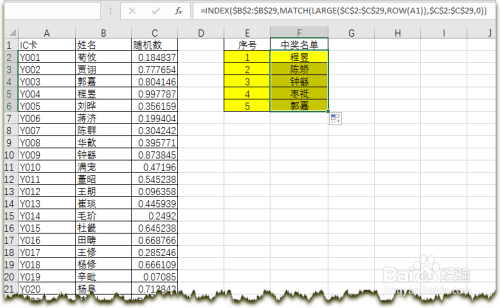
双击右下角填充柄,填充其它单元格
![EXCEL随机抽奖]()
隐藏人员名单,抽奖时,只需按住F9键不放,中奖名单将会一直滚动,松开后抽出五位中奖人员
![EXCEL随机抽奖]() END
END
经验内容仅供参考,如果您需解决具体问题(尤其法律、医学等领域),建议您详细咨询相关领域专业人士。
作者声明:本篇经验系本人依照真实经历原创,未经许可,谢绝转载。
展开阅读全部