
电脑风扇除尘/换内存/cpu/固态硬盘图文教程
- 原创
- |
- 浏览:2995
- |
- 更新:
- |
- 标签:内存
![电脑风扇除尘/换内存/cpu/固态硬盘图文教程]() 1
![电脑风扇除尘/换内存/cpu/固态硬盘图文教程]() 2
![电脑风扇除尘/换内存/cpu/固态硬盘图文教程]() 3
![电脑风扇除尘/换内存/cpu/固态硬盘图文教程]() 4
![电脑风扇除尘/换内存/cpu/固态硬盘图文教程]() 5
![电脑风扇除尘/换内存/cpu/固态硬盘图文教程]() 6
![电脑风扇除尘/换内存/cpu/固态硬盘图文教程]() 7


旧电脑/笔记本焕发青春的必备教程!本本卡者的救星!!!

工具/原料
- <p>卡/旧的电脑一个!</p>
- <p>去排风扇灰尘的自备螺丝刀一个!</p>
- <p>换/加内存的自买内存条!记得用鲁大师看看内存条的频率!别买错了!</p>
- <p>换cpu的自买cpu!(记得要硅胶)记得用鲁大师看看cpu接口!可以拿主板的型号淘宝上搜!买二手的就好!新的不划算!主板与cpu一定要兼容哦!</p>
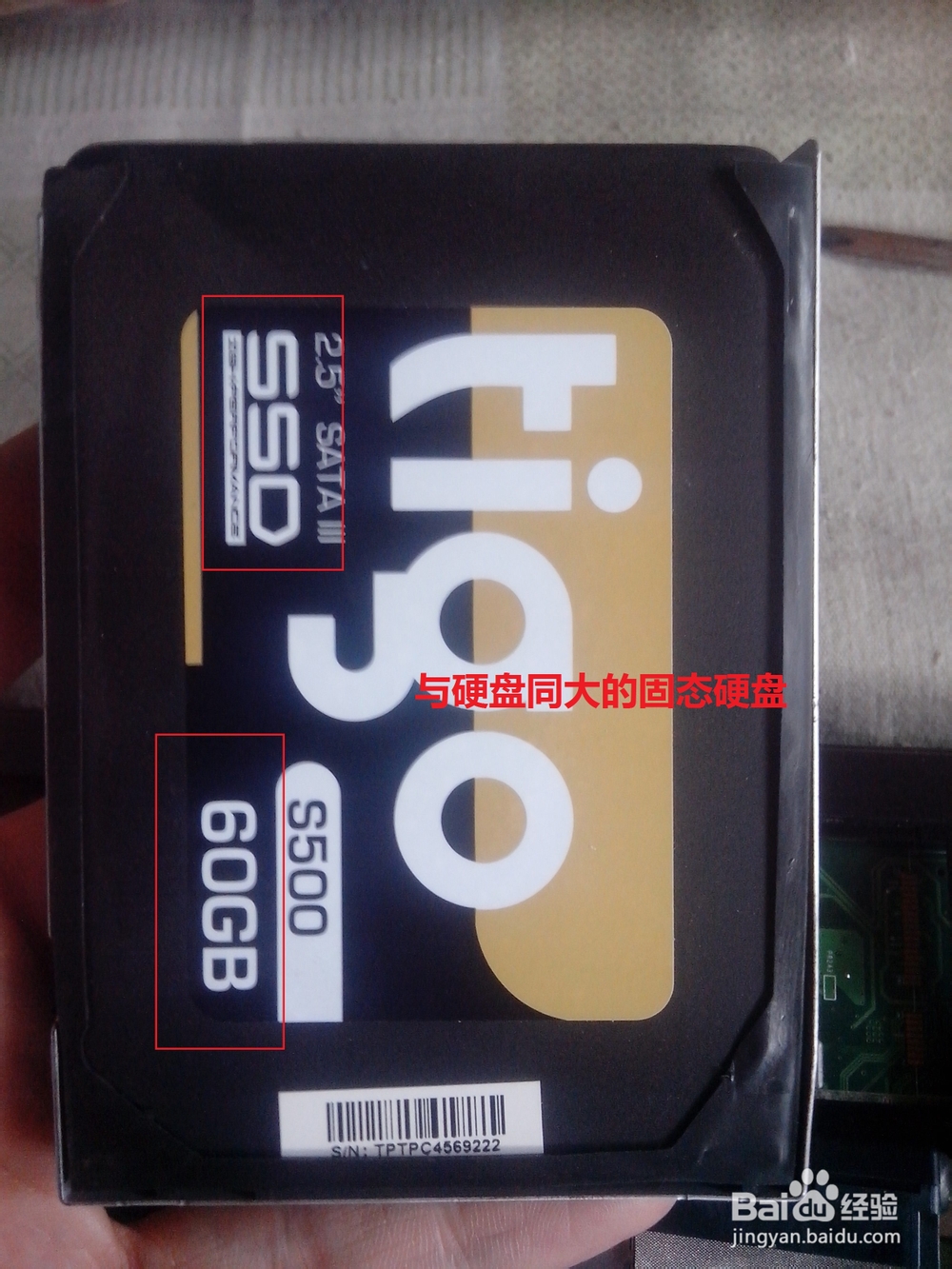
- <p>换固态硬盘的自买固态硬盘!如果有mini固态硬盘接口的只用买一个mini固态硬盘!大小看自己经济实力!本人建议60G足够!就装一个系统!若没有mini固态硬盘接口!那买一个与硬盘同尺寸的大固态硬盘和一个硬盘托架(前提是牺牲掉光驱装机械硬盘)!淘宝上可以买到!自己找找!</p>
方法/步骤
打开后盖!
![电脑风扇除尘/换内存/cpu/固态硬盘图文教程]()
去排风扇灰尘的找到风扇线的插口,小心的把风扇线拔掉,小心上面的小卡扣!
![电脑风扇除尘/换内存/cpu/固态硬盘图文教程]()
接着把风扇上的小螺丝下掉,去掉风扇就可以去尘了!
![电脑风扇除尘/换内存/cpu/固态硬盘图文教程]()
换/加内存的话,先找到内存条的位置,记得上面有两个插口,最大支持16G,本人建议2个2G的足以!记得事先考虑兼容性!选对型号!
![电脑风扇除尘/换内存/cpu/固态硬盘图文教程]()
![电脑风扇除尘/换内存/cpu/固态硬盘图文教程]()
![电脑风扇除尘/换内存/cpu/固态硬盘图文教程]()
换cpu的话!先拆掉散热铁!(就几个螺丝,很好拆的!)露出cpu和显卡!擦干净上面的硅胶!(显卡是拆不掉的!)
![电脑风扇除尘/换内存/cpu/固态硬盘图文教程]()
在cpu的一边有一个可旋转180度的螺丝!旋转180度即可拿下cpu!
![电脑风扇除尘/换内存/cpu/固态硬盘图文教程]()
换的时候记得柱脚与柱脚洞对照整齐!少一个柱角的那个角照好就行了!
![电脑风扇除尘/换内存/cpu/固态硬盘图文教程]()
![电脑风扇除尘/换内存/cpu/固态硬盘图文教程]()
安装散热铁的时候记得在cpu和显卡上涂硅胶!如果忘涂的话cpu和显卡是会炸掉的!切记!切记!
![电脑风扇除尘/换内存/cpu/固态硬盘图文教程]()
换固态硬盘的话!如果有mini固态硬盘插口的话!直接插上,固定螺丝就好了!
![电脑风扇除尘/换内存/cpu/固态硬盘图文教程]()
如果没有!那就把旧的机械硬盘拆下来,放到买的硬盘托架里!然后去掉光驱,把它插进去固定好螺丝!
![电脑风扇除尘/换内存/cpu/固态硬盘图文教程]()
![电脑风扇除尘/换内存/cpu/固态硬盘图文教程]()
大固态硬盘的话!那就直接包好还放在原来的硬盘位置!记得插接口线哦!
![电脑风扇除尘/换内存/cpu/固态硬盘图文教程]()
- 此文章未经授权抓取自百度经验
螺丝位置因机而异!自己找找!这里就不赘述了!在这里祝大家爱机完美改装成功!
死一般的流畅!
![电脑风扇除尘/换内存/cpu/固态硬盘图文教程]() END



经验内容仅供参考,如果您需解决具体问题(尤其法律、医学等领域),建议您详细咨询相关领域专业人士。
作者声明:本篇经验系本人依照真实经历原创,未经许可,谢绝转载。
展开阅读全部