
![如何在Excel中自动填充序号?]() 1
1![如何在Excel中自动填充序号?]() 2
2![如何在Excel中自动填充序号?]() 3
3![如何在Excel中自动填充序号?]() 4
4![如何在Excel中自动填充序号?]() 5
5![如何在Excel中自动填充序号?]() 6
6


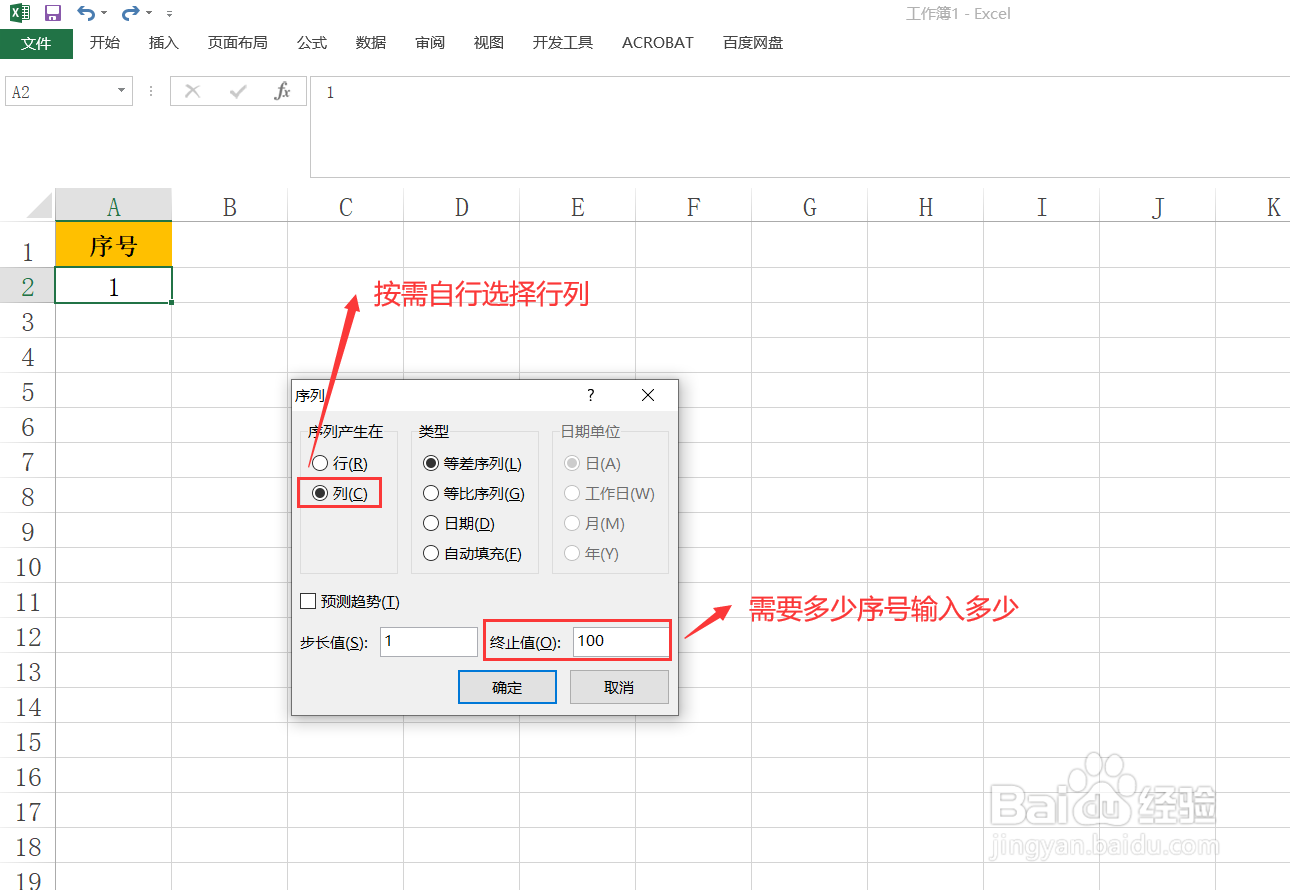


在Excel中我们时常会需要给表格内容排序编号,而手动一个个输入序号往往过于麻烦,下面就给大家介绍三种常用的Excel填充序号方法。
方法一:自动填充法
1、在单元格输入数字“1”,将鼠标放在单元格右下角,当鼠标变成黑色十字时:
①点击鼠标左键下拉至需要位置,点击右下角【自动填充选项】按钮下拉箭头,选择‘填充序列’,序列自动填充。
②也可以按住Ctrl键不放,点击鼠标左键下拉至需要位置,序列自动填充。
![如何在Excel中自动填充序号?]()
注:方法一适合填充数量不多的序号
END- 此文章未经许可获取自百度经验

方法二:序列设置
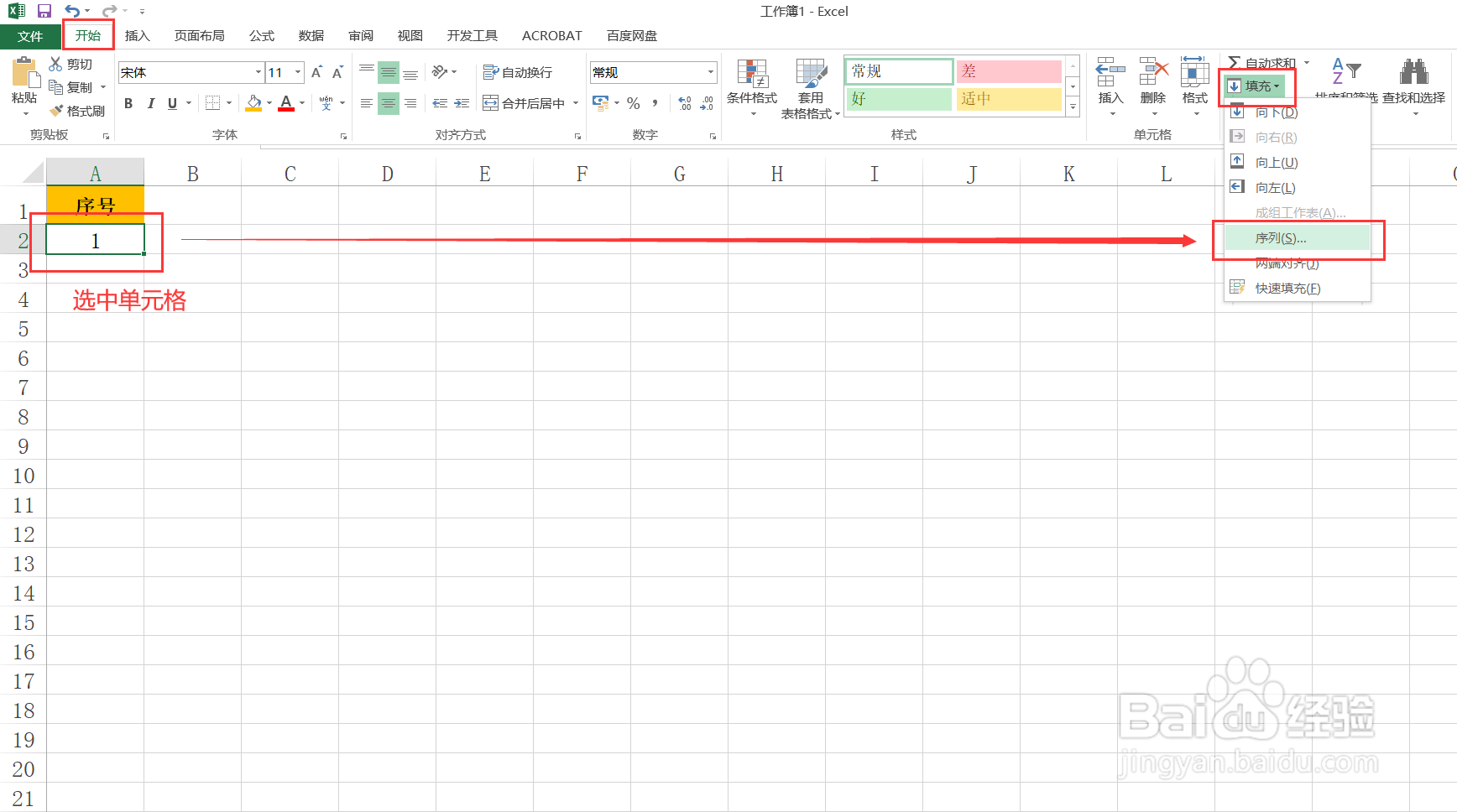
在第一个单元格输入数字“1”,点击选择单元格,点击【开始】,再“编辑栏”中点击【填充】下拉小箭头,选择“序列”。
![如何在Excel中自动填充序号?]()
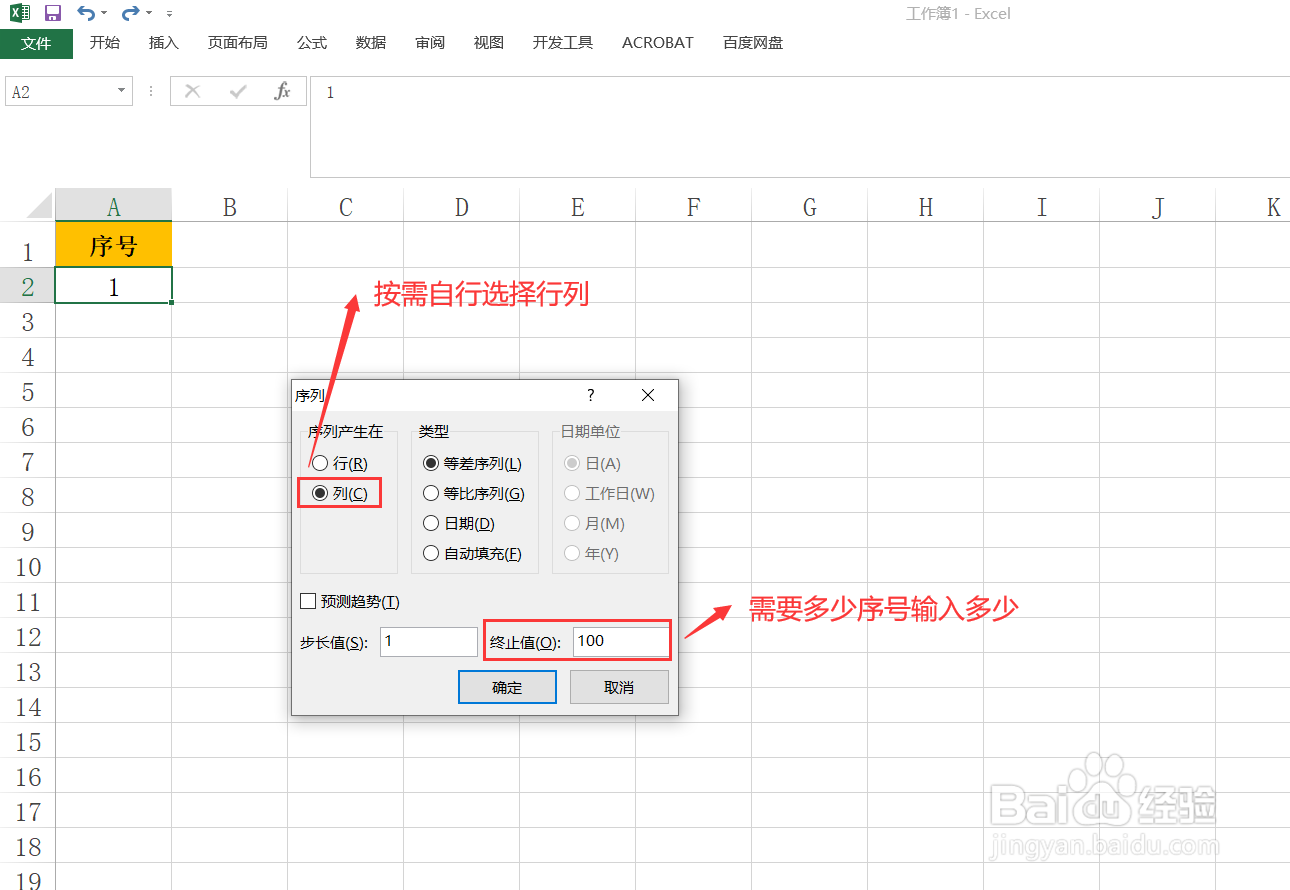
在弹出的序列选项框,【序列产生在】选择:列(按需自行选择行列),【终止值】输入:100(需要多少个序号,就输入多少),点击【确定】。
![如何在Excel中自动填充序号?]()
设置完成,按列输入100个序号就填充完成了。
![如何在Excel中自动填充序号?]()
注:方法二适合填充数量较大的序号
END

方法三:公式ROW
1选中一个单元格A2,在名称框输入:A2:A101,再点击enter,则快速选中了100个单元格。
注:A2是选中单元格的名称,冒号是英文状态下,A101是与选中单元格相同的列号A和要填充100个序号(因为选中单元格在第2个,所以100+1,以此类推)
![如何在Excel中自动填充序号?]()
在编辑栏输入公式:=row()-1,再同时按Ctrl+enter,这样100个序号添加完成。
注:=row()-1中的-1是因为序号是从第2格开始排,因此要减1,如果从第3开就减2,以此类推。
![如何在Excel中自动填充序号?]()
注:方法三适合填充数量较大的序号,且随意删除任意序号可以自动更新排列
END


经验内容仅供参考,如果您需解决具体问题(尤其法律、医学等领域),建议您详细咨询相关领域专业人士。
作者声明:本篇经验系本人依照真实经历原创,未经许可,谢绝转载。
展开阅读全部