thinkpad进入bios设置u盘启动教程
- 浏览:60705
- |
- 更新:
61条相关视频

电脑如何进入BIOS设置u盘...


电脑u盘启动

怎么设置u盘启动

怎样使用UltraISO制作U盘...


电脑重装系统的步骤


U盘启动盘制作工具使用方...

使用u盘安装系统


IE消失了怎么办?

WIN7 PE启动U盘怎么制作


U盘启动盘制作工具

![thinkpad进入bios设置u盘启动教程]() 1
1![thinkpad进入bios设置u盘启动教程]() 2
2![thinkpad进入bios设置u盘启动教程]() 3
3![thinkpad进入bios设置u盘启动教程]() 4
4![thinkpad进入bios设置u盘启动教程]() 5
5![thinkpad进入bios设置u盘启动教程]() 6
6![thinkpad进入bios设置u盘启动教程]() 7
7


thinkpad笔记本从u盘启动有两种方法,一种是使用u盘启动快捷键直接进入u盘装系统,另一种则需要进bios设置u盘为第一启动项,但首先要下载个u盘启动盘制作工具制作成启动u盘在进行,下面详细为大家介绍如何操作。
方法一:使用u盘启动快捷键直接进入u盘装系统
thinkpad笔记本u盘启动快捷键是F12,将制作好的快启动u盘(u盘启动盘制作教程)连接到电脑后,重启电脑,等待出现品牌logo后狂按F12会出现一个启动项顺序选择的窗口,用键盘上的方向键将光标移动到U盘启动项,也就是USB选项,如下图所示:
之后电脑就会从u盘启动并进入快启动win10pe系统了,当然,这是在设置u盘启动项成功的情况下,如果大家狂按thinkpad笔记本笔记本u盘启动快捷键后依然无事发生,没有弹出u盘启动项选择窗口怎么办?一般出现这种情况的原因有如下四种
1、电脑未启用启动快捷键功能,需要进bios启用一下启动快捷键功能。
2、USB接口不支持,建议更换USB接口尝试一下。
3、U盘引导文件丢失,如何修复参考“使用快启动软件进行启动项修复教程”。
4、PE加载失败,由于在加载pe系统的过程中,需要分配内存,倘若内存不足,容易导致pe加载失败,操作无法继续。建议大家买一个更大的内存条再尝试进行操作。
END- 此文章未经许可获取自百度经验
方法二:进bios设置U盘为第一启动项
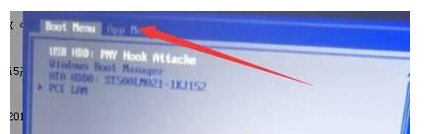
重启电脑待开机画面出现以后连续按下“F12”进入BIOS设置主界面。在图中可以看到“USB HDD”,但是有用户发现使用这个选项却无法U盘启动,这是因为BIOS中禁止了U盘启动造成的,如下图所示:
![thinkpad进入bios设置u盘启动教程]()
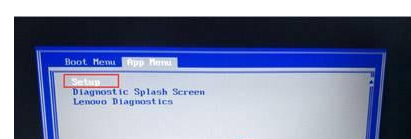
按TAB键切换栏目“App Menu”,然后选择“Setup”进入BIOS,如下图所示
![thinkpad进入bios设置u盘启动教程]()
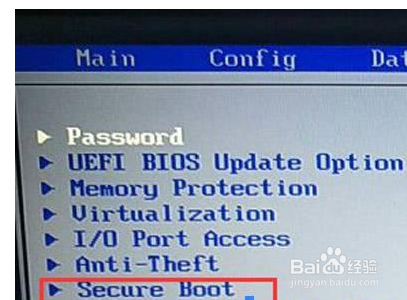
在BIOS中,找到“Security”栏目,如下图所示:
![thinkpad进入bios设置u盘启动教程]()
在Security栏目中,找到“Secure Boot”,如图所示:
![thinkpad进入bios设置u盘启动教程]()
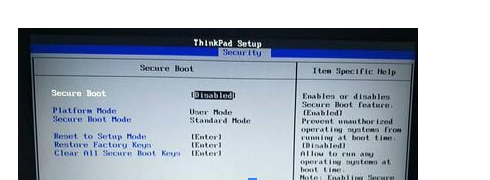
在Secure Boot中,将“Secure Boot”选项设置为“Disabled”,如图所示:
![thinkpad进入bios设置u盘启动教程]()
然后再选择“Startup”栏目,如图所示:
![thinkpad进入bios设置u盘启动教程]()
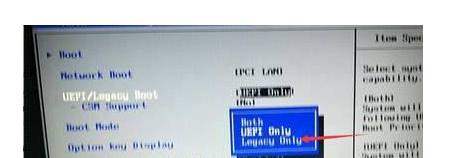
在Startup栏目中,找到“UEFI/Legacy Boot”选项,设置为“Legacy Only”,并将“CSM Support”设置为“YES”,然后找到“Boot”,回车进入,如图所示:
![thinkpad进入bios设置u盘启动教程]()
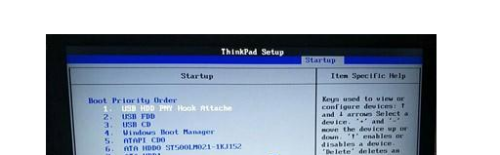
在Boot页面中,将带有“USB HDD”字样的选项,通过键盘上的“上下方向键”和“+号-号”调整到第一的位置,然后按“F10”保存BIOS设置,直接重启电脑即可U盘启动,随后就可进入快启动win10pe中,如图所示:
![thinkpad进入bios设置u盘启动教程]() END
END