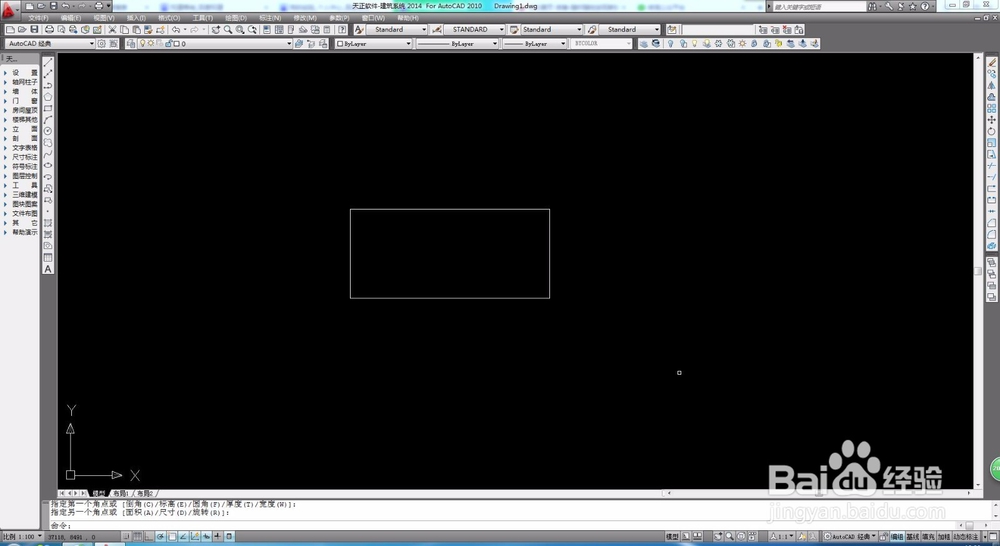
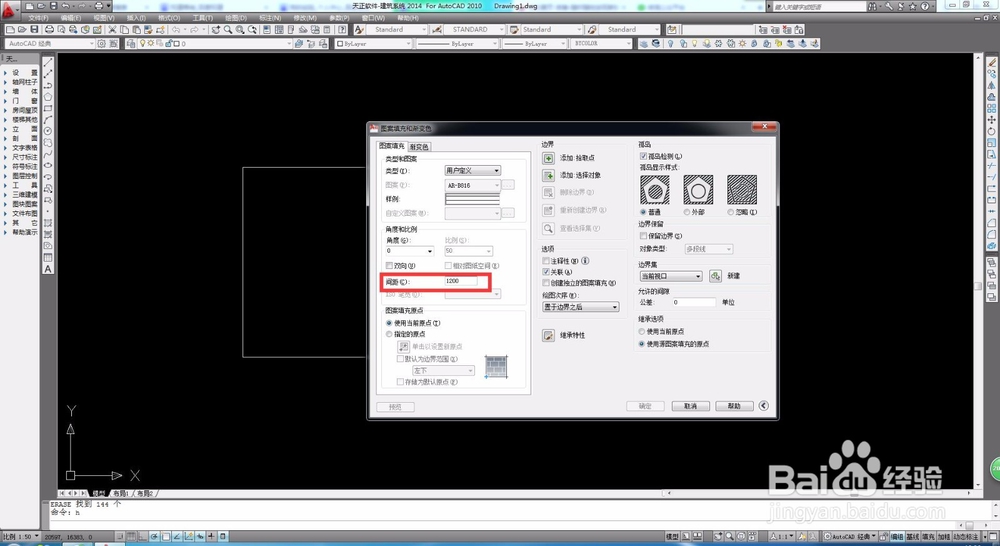
AutoCAD如何自定义填充图案的尺寸
- 原创
- |
- 浏览:19910
- |
- 更新:
61条相关视频

如何为AutoCAD添加更多的...


Visio如何应用图案


word中的visio图随大小调...

Visio如何锁定,解除容器

Visio如何设置绘图缩放比...

IPO那些事:什么是个人账...


Visio中如何修改流程图方...

visio绘制流程图时的小技...

Visio如何创建批注

Visio如何添加边框和标题
加载更多~
254408人看了这个视频
![AutoCAD如何自定义填充图案的尺寸]() 1
1![AutoCAD如何自定义填充图案的尺寸]() 2
2![AutoCAD如何自定义填充图案的尺寸]() 3
3![AutoCAD如何自定义填充图案的尺寸]() 4
4![AutoCAD如何自定义填充图案的尺寸]() 5
5![AutoCAD如何自定义填充图案的尺寸]() 6
6![AutoCAD如何自定义填充图案的尺寸]() 7
7
61条相关视频
如何为AutoCAD添加更多的...
Visio如何应用图案
word中的visio图随大小调...
Visio如何锁定,解除容器
Visio如何设置绘图缩放比...
IPO那些事:什么是个人账...
Visio中如何修改流程图方...
visio绘制流程图时的小技...
Visio如何创建批注
Visio如何添加边框和标题