
SolidWorks如何画圆头木椅
- 原创
- |
- 浏览:330
- |
- 更新:
![SolidWorks如何画圆头木椅]() 1
1![SolidWorks如何画圆头木椅]() 2
2![SolidWorks如何画圆头木椅]() 3
3![SolidWorks如何画圆头木椅]() 4
4![SolidWorks如何画圆头木椅]() 5
5![SolidWorks如何画圆头木椅]() 6
6![SolidWorks如何画圆头木椅]() 7
7



今天来给大家分享一个SolidWorks,圆头木椅的建模方法,大家相互学习。有什么问题可以在下方提出来,谢谢大家。


方法/步骤
以下说明内容,匀直接说使用的操作功能,其他都不多做说明,大家都明白的。
拉伸-薄壁1,拉伸出椅子的一条脚。具体如下图所示:
![SolidWorks如何画圆头木椅]()
切除-拉伸2,将底部切除,保证椅子的水平。具体如下图所示:
![SolidWorks如何画圆头木椅]()
圆角1,对其进行圆角处理,使更加真实,如图所示:
![SolidWorks如何画圆头木椅]()
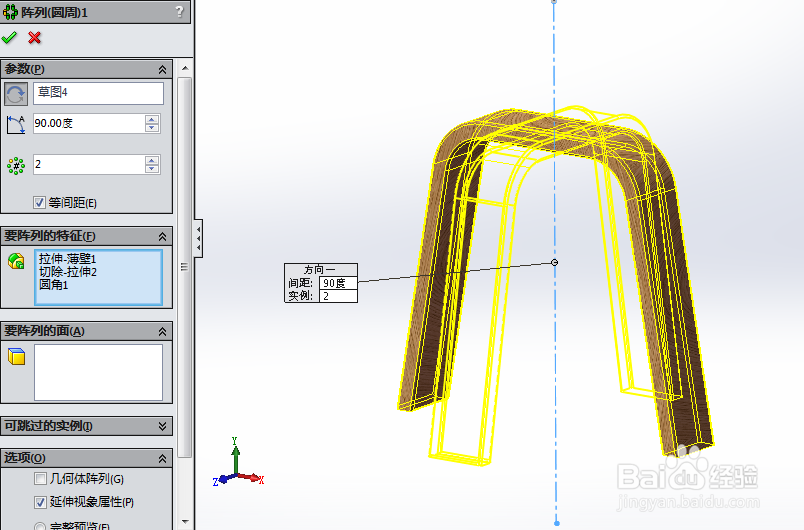
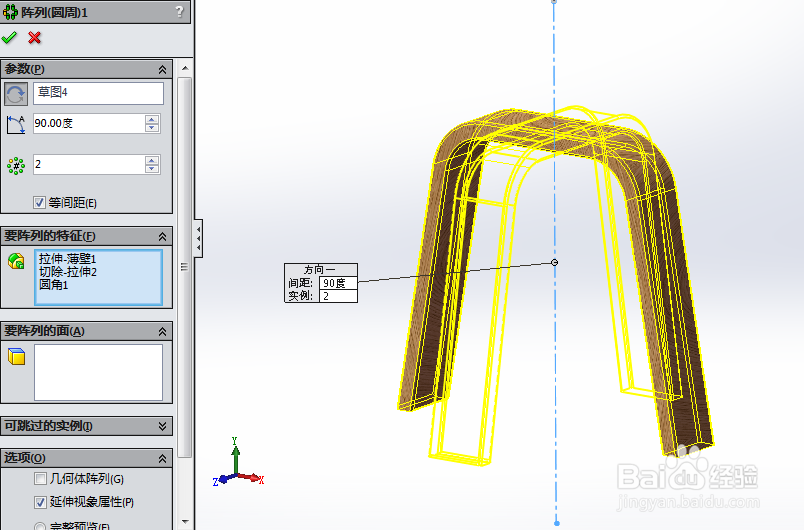
阵列(圆周)1,以中心轴为中心进行圆周阵列,阵列数量为2,具体如下图所示:
![SolidWorks如何画圆头木椅]()
- 此文章非法爬取自百度经验
凸台-拉伸1,拉伸出椅子的面,给出拉伸厚度,具体如下图所示:
![SolidWorks如何画圆头木椅]()
圆顶1,拉伸出椅子的面,将面进行圆顶,让其有弧度,具体如下图所示:
![SolidWorks如何画圆头木椅]()
圆角3,表面进行圆角,看上去更加圆滑,如下图所示:
![SolidWorks如何画圆头木椅]()
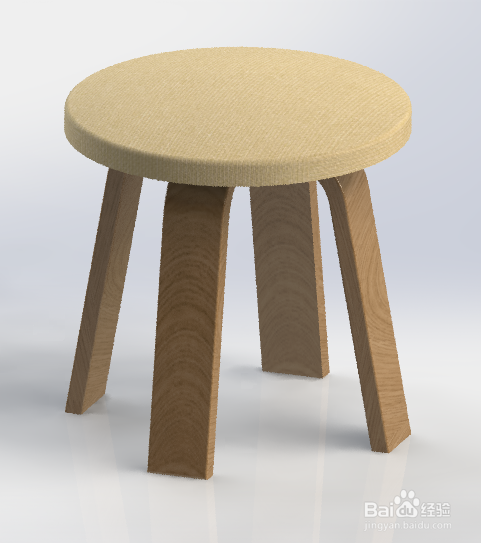
渲染,通过渲染功能,我们能更加真实的看出效果图。
![SolidWorks如何画圆头木椅]()
![SolidWorks如何画圆头木椅]() END
END





经验内容仅供参考,如果您需解决具体问题(尤其法律、医学等领域),建议您详细咨询相关领域专业人士。
作者声明:本篇经验系本人依照真实经历原创,未经许可,谢绝转载。
展开阅读全部