
苹果13截屏的快速方法
- 原创
- |
- 浏览:13136
- |
- 更新:
61条相关视频

苹果13截屏的快速方法


苹果13怎么截图三种方法

苹果截屏怎么截


iPhone X怎么截图


苹果13截屏的快速方法


苹果13怎么截屏图片

苹果13怎么截图


苹果11怎样截屏


苹果11怎么截图


苹果13短信感叹号怎么去掉

加载更多~
636人看了这个视频
![苹果13截屏的快速方法]() 1
1![苹果13截屏的快速方法]() 2
2![苹果13截屏的快速方法]() 3
3![苹果13截屏的快速方法]() 4
4![苹果13截屏的快速方法]() 5
5![苹果13截屏的快速方法]() 6
6![苹果13截屏的快速方法]() 7
7


一是通过设置里面的辅助功能找到触控里面的单点操作,设置单点为截屏即可;二是同时按住音量键和电源键即可截图;三是通过设置辅助功能里面的触控找到轻点背面,通过轻点两下设置截屏即可。

方法一
打开设置
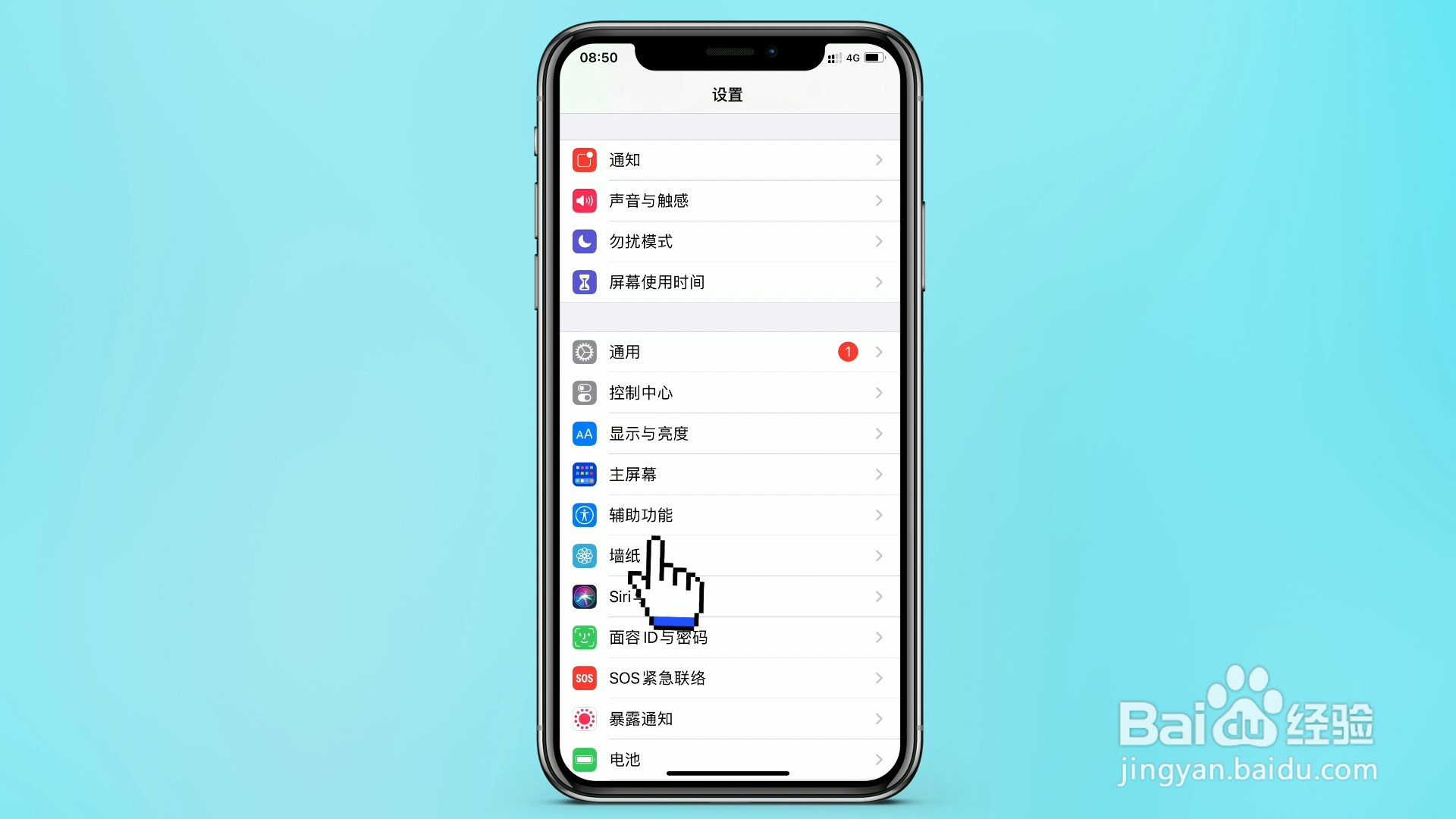
打开手机设置,下滑找到辅助功能,点击进入。
![苹果13截屏的快速方法]()
- 相关内容未经许可获取自百度经验
点击触控
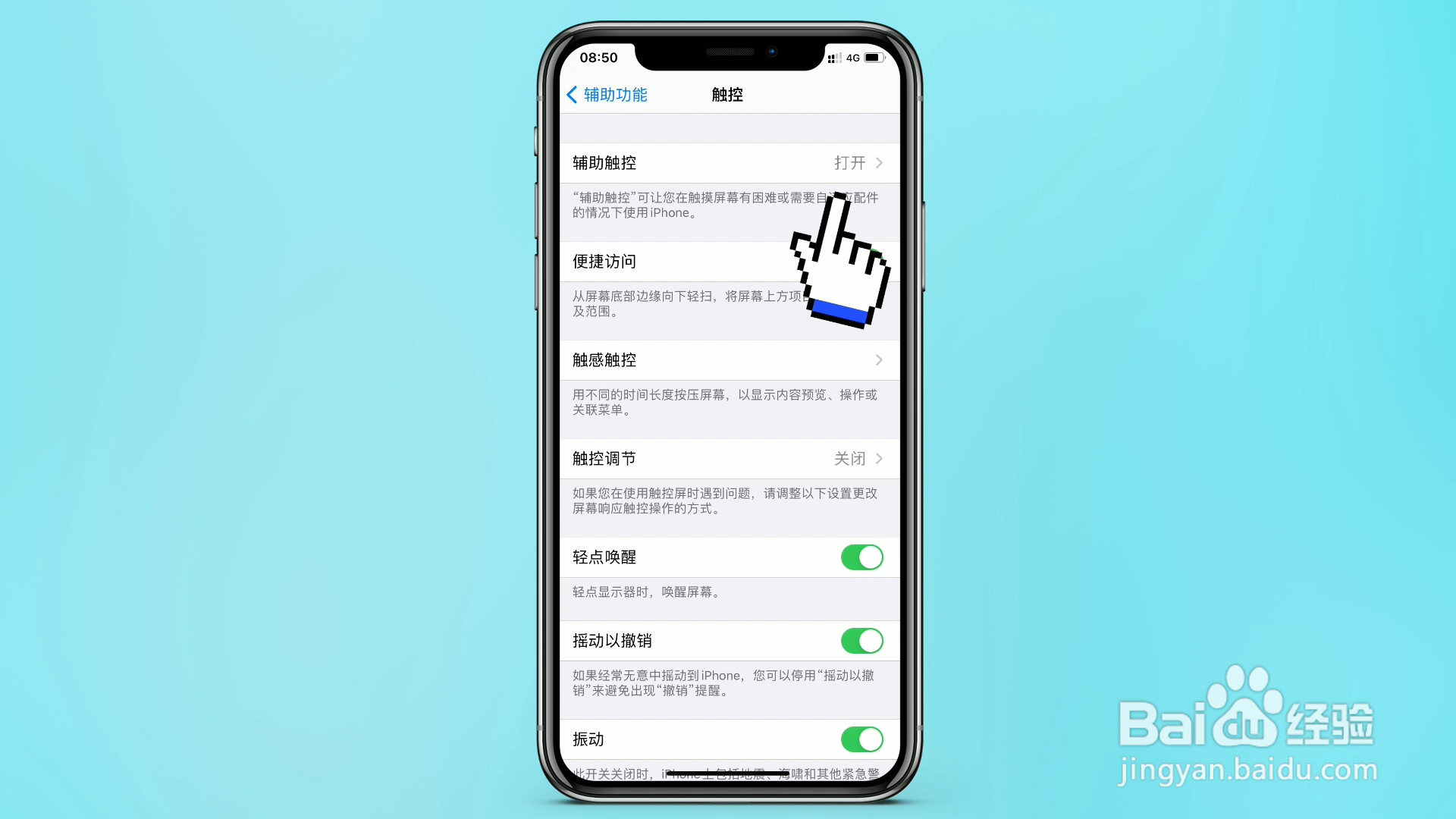
在进入的辅助功能页面,找到上方触控选项,点击进入。
![苹果13截屏的快速方法]()
点击自定义
在触控设置页面,找到下方自定义操作,点击进入单点操作设置页面。
![苹果13截屏的快速方法]()
点击截屏
在单点自定义操作页面,找到下方截屏选项,点击设置截屏为单点操作即可快速截屏。
![苹果13截屏的快速方法]() END
END


方法三
打开设置
打开手机设置,下滑找到设置里面的辅助功能,点击进入辅助功能。
![苹果13截屏的快速方法]()
点击触控
在之后进入的页面,下滑找到触控选项,点击进入触控页面。
![苹果13截屏的快速方法]()
点击轻点背面
在触控页面下滑找到下方轻点背面选项,点击进入。
![苹果13截屏的快速方法]()
点击截屏
在轻点背面页面,将轻点两下的操作设置为截屏,之后轻点背面两下即可快速截屏了。
![苹果13截屏的快速方法]() END
END


经验内容仅供参考,如果您需解决具体问题(尤其法律、医学等领域),建议您详细咨询相关领域专业人士。
作者声明:本篇经验系本人依照真实经历原创,未经许可,谢绝转载。
展开阅读全部