
![系统重装后宽带连接图标不见了怎么办?]() 1
1![系统重装后宽带连接图标不见了怎么办?]() 2
2![系统重装后宽带连接图标不见了怎么办?]() 3
3![系统重装后宽带连接图标不见了怎么办?]() 4
4![系统重装后宽带连接图标不见了怎么办?]() 5
5![系统重装后宽带连接图标不见了怎么办?]() 6
6![系统重装后宽带连接图标不见了怎么办?]() 7
7


电脑重装后,打开网上邻居,点击查看网络,却发现,里面的宽带连接已经不见了,这是该如何找回这个图标呢,否则就无法连接上网络了,现在就由小编为你解答。
方法/步骤
打开“网上邻居”,点击窗口左侧的“查看网络连接“。
在窗口左侧单击”创建一个新的连接“。
- 本页面未经许可获取自百度经验
在弹出的向导中,单击”下一步“,如图:
![系统重装后宽带连接图标不见了怎么办?]()
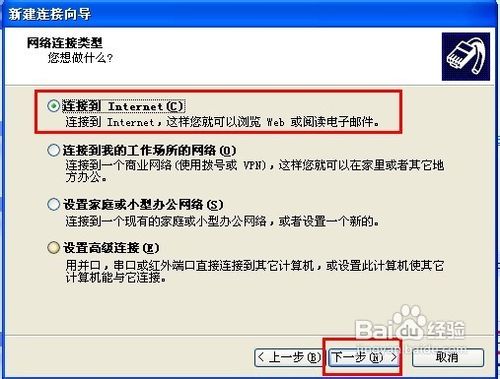
勾选”连接到Internet“后,单击”下一步“,如图:
![系统重装后宽带连接图标不见了怎么办?]()
勾选”手动设置我的连接“,单击”下一步“,如图:
![系统重装后宽带连接图标不见了怎么办?]()
勾选”用要求用户名和密码的宽带连接来连接“,单击”下一步“,如图:
![系统重装后宽带连接图标不见了怎么办?]()
在文本框中输入”宽带连接“,单击”下一步“,如图:
![系统重装后宽带连接图标不见了怎么办?]()
这一步,可以暂时跳过,也可以将得到的账号和密码输入,之后单击”下一步“,如图:
![系统重装后宽带连接图标不见了怎么办?]()
根据自己的需要,选择是否勾选”在我的桌面上添加一个到此连接的快捷方式“,然后单击”完成“,如图:
![系统重装后宽带连接图标不见了怎么办?]()
之后打开”网上邻居“,你的宽带连接图标就出现啦。
END



经验内容仅供参考,如果您需解决具体问题(尤其法律、医学等领域),建议您详细咨询相关领域专业人士。
展开阅读全部