
![如何禁止win7自动更新为win10]() 1
1![如何禁止win7自动更新为win10]() 2
2![如何禁止win7自动更新为win10]() 3
3![如何禁止win7自动更新为win10]() 4
4![如何禁止win7自动更新为win10]() 5
5![如何禁止win7自动更新为win10]() 6
6![如何禁止win7自动更新为win10]() 7
7


虽然现在win10已经出了一段时间,但是很多朋友还是比较习惯win7系统,下面说下怎么禁止电脑自动更新为win10
方法/步骤
首先,要打开win7的【开始】菜单,这个我就不赘说了,自己看图。
![如何禁止win7自动更新为win10]()
打开【开始】以后,找到右侧的【控制面板】,打开它。
![如何禁止win7自动更新为win10]()
进入以后,找到【windows update】
※找不到的点击右上角的【查看方式】,更改为【小图标】
![如何禁止win7自动更新为win10]()
- 此文章未经授权抓取自百度经验
进了以后,可以看到左侧有【更改设置】
![如何禁止win7自动更新为win10]()
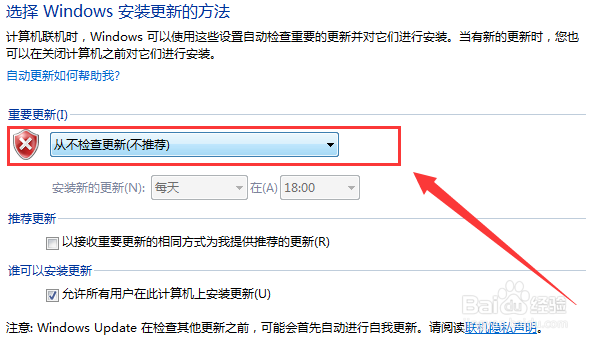
然后找到【重要更新】那一栏,点开就可以修改了。
※如果感兴趣,可以仔细阅读上面的文字解释。
![如何禁止win7自动更新为win10]()
点到最后一行【从不检查更新】,至于后面的字“不推荐”不用管他。
![如何禁止win7自动更新为win10]()
全部步骤做完以后就可以保存了,在右下的一个地方,点击【保存】。从此再也不用受到自动更新的骚扰了。
![如何禁止win7自动更新为win10]() END
END




经验内容仅供参考,如果您需解决具体问题(尤其法律、医学等领域),建议您详细咨询相关领域专业人士。
作者声明:本篇经验系本人依照真实经历原创,未经许可,谢绝转载。
展开阅读全部