
![使用BitTorrent 同步两台电脑上数据]() 1
1![使用BitTorrent 同步两台电脑上数据]() 2
2![使用BitTorrent 同步两台电脑上数据]() 3
3![使用BitTorrent 同步两台电脑上数据]() 4
4![使用BitTorrent 同步两台电脑上数据]() 5
5![使用BitTorrent 同步两台电脑上数据]() 6
6![使用BitTorrent 同步两台电脑上数据]() 7
7


如何在两台电脑间同步数据?办公室和家里的电脑的数据需要同步,怎么办?也许你可以用微软的onedrive 或者百度云的同步文件夹功能上传网络,但这些软件面对两台电脑时的同步却让人头疼,因为无法设置那台是主机那台是只读的,BitTorrent 是一款数据同步软件,无需上传服务器,保证了数据的保密性,而且方便快捷占用空间少。
方法/步骤
下载BitTorrent 并安装,笔者已经将其共享在百度云( http://pan.baidu.com/s/1qWt4naW ),因为官网有时候打不开,官网大家可以自己查。安装的步骤很简单,装完之后是英文界面,不过可以通过设置轻松改为中文,这里需要注意的是,改了语言之后要重启一下软件才会变中文。
![使用BitTorrent 同步两台电脑上数据]()
![使用BitTorrent 同步两台电脑上数据]()
![使用BitTorrent 同步两台电脑上数据]()
- 此文章未经许可获取自百度经验
之后添加自己想同步的文件,注意这是第一次安装使用,我是在办公室电脑上安装,需要选中想往其他电脑上同步的文件夹(支持多个文件夹)。这里还要再设置一下,让密钥显示出来,便于使用。
![使用BitTorrent 同步两台电脑上数据]()
![使用BitTorrent 同步两台电脑上数据]()
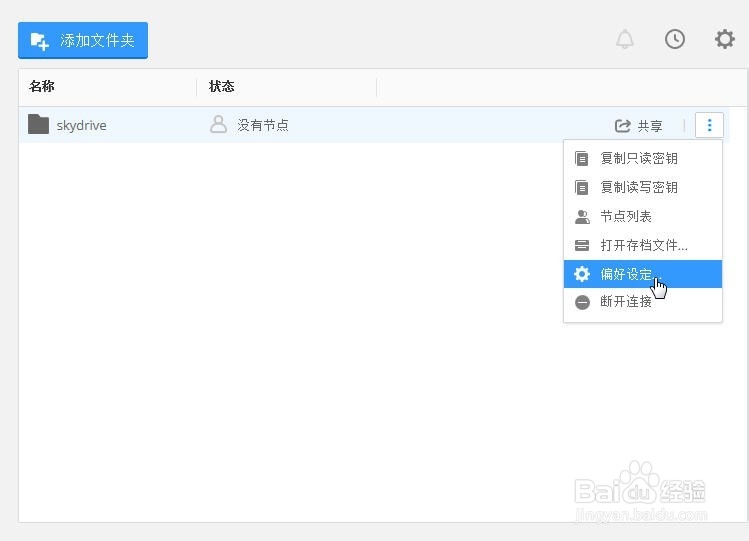
之后可以选择要同步的文件夹,复制其密钥,具体用那种看个人的使用习惯:如果在另一台电脑上只读则复制只读密钥即可。也可以在偏好设定里查看密钥。
![使用BitTorrent 同步两台电脑上数据]()
![使用BitTorrent 同步两台电脑上数据]()
![使用BitTorrent 同步两台电脑上数据]()
下面我们到另一台电脑上,也安装好BitTorrent ,注意这次就不用选什么同步的文件夹了,直接点击设置按钮,输入准备好的密钥,然后选择一个目标文件夹来存放要同步过来的内容即可。软件就会出现开始接收的状态,速度还是蛮快的。
![使用BitTorrent 同步两台电脑上数据]()
![使用BitTorrent 同步两台电脑上数据]()
![使用BitTorrent 同步两台电脑上数据]() END
END


经验内容仅供参考,如果您需解决具体问题(尤其法律、医学等领域),建议您详细咨询相关领域专业人士。
作者声明:本篇经验系本人依照真实经历原创,未经许可,谢绝转载。
展开阅读全部