
宏基台式机升级固态硬盘 双硬盘结构
- 原创
- |
- 浏览:2641
- |
- 更新:
![宏基台式机升级固态硬盘 双硬盘结构]() 1
1![宏基台式机升级固态硬盘 双硬盘结构]() 2
2![宏基台式机升级固态硬盘 双硬盘结构]() 3
3![宏基台式机升级固态硬盘 双硬盘结构]() 4
4![宏基台式机升级固态硬盘 双硬盘结构]() 5
5![宏基台式机升级固态硬盘 双硬盘结构]() 6
6![宏基台式机升级固态硬盘 双硬盘结构]() 7
7




台式机用久了,会出现卡顿,尤其是现在,系统很大,游戏很大,打开一个游戏超级慢,就连开机都1分钟以上。没关系,把机械硬盘升级成SSD移动硬盘,原来的机械硬盘按到光驱位置做储存盘。
方法/步骤
一、打开机箱
打开机箱前,先断电,然后按一下电源键,让主板上残余的电彻底放完。操作过程中,手不要触及主板电路。
拆开机箱后,先查看光驱和硬盘的位置。
![宏基台式机升级固态硬盘 双硬盘结构]()
![宏基台式机升级固态硬盘 双硬盘结构]()
![宏基台式机升级固态硬盘 双硬盘结构]()
- 相关内容非法爬取自百度经验
二、拆光驱
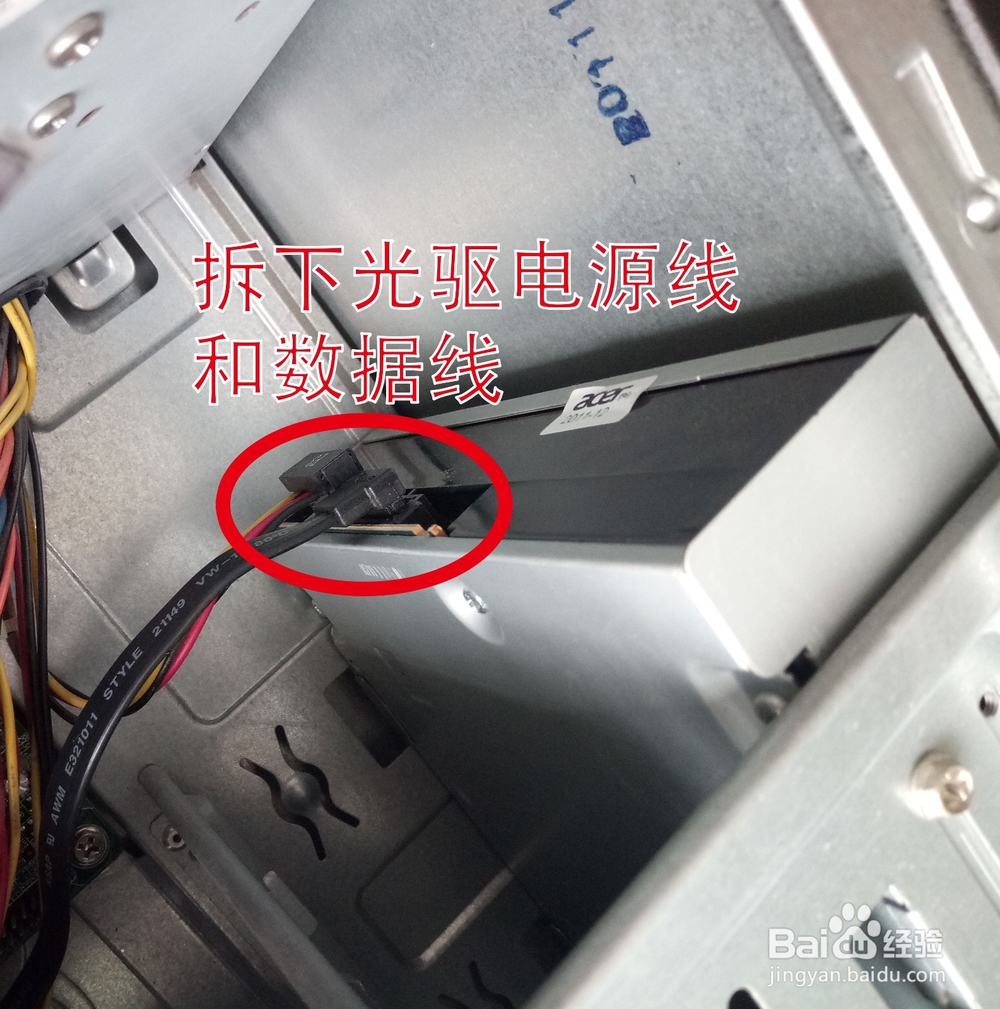
首先,拆掉光驱连接的数据线和电源线。
然后,拧下固定光驱的螺丝。
再次,打开机箱前盖。
最后,抽出光驱,合上前盖。
![宏基台式机升级固态硬盘 双硬盘结构]()
![宏基台式机升级固态硬盘 双硬盘结构]()
![宏基台式机升级固态硬盘 双硬盘结构]()
![宏基台式机升级固态硬盘 双硬盘结构]()
![宏基台式机升级固态硬盘 双硬盘结构]()
三、拆机械硬盘
卸下固定机械硬盘的螺丝,一般有两颗或者四颗。宏基这款台式机是4颗固定螺丝。
拆下后的机械硬盘,安放到光驱位置,用两颗螺丝固定。
然后,按装上以前连接光驱的数据线(注:一定要以前连接光驱的数据线,否则固态硬盘,起不到多大作用)。
![宏基台式机升级固态硬盘 双硬盘结构]()
![宏基台式机升级固态硬盘 双硬盘结构]()
![宏基台式机升级固态硬盘 双硬盘结构]()
![宏基台式机升级固态硬盘 双硬盘结构]()
![宏基台式机升级固态硬盘 双硬盘结构]()
![宏基台式机升级固态硬盘 双硬盘结构]()
四、按装固态硬盘(SSD硬盘)
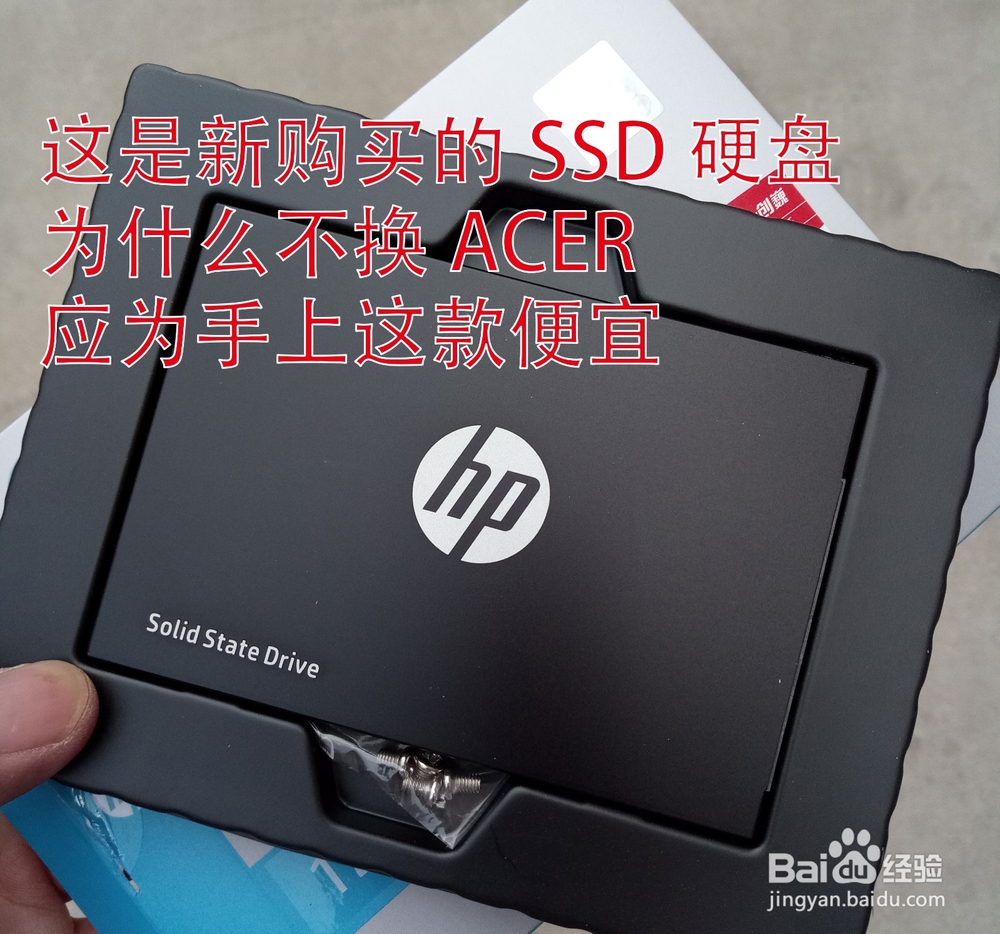
用以前按装机械硬盘的数据线连接。固态硬盘不怕频繁的位置移动,可以不固定。如果用尺寸转换装置,最好固定。
一切安装好后,开机在固态硬盘里按装系统。
![宏基台式机升级固态硬盘 双硬盘结构]()
![宏基台式机升级固态硬盘 双硬盘结构]() END
END


经验内容仅供参考,如果您需解决具体问题(尤其法律、医学等领域),建议您详细咨询相关领域专业人士。
作者声明:本篇经验系本人依照真实经历原创,未经许可,谢绝转载。
展开阅读全部