
苹果mac怎么免费安装office办公软件
- 原创
- |
- 浏览:6040
- |
- 更新:
![苹果mac怎么免费安装office办公软件]() 1
1![苹果mac怎么免费安装office办公软件]() 2
2![苹果mac怎么免费安装office办公软件]() 3
3![苹果mac怎么免费安装office办公软件]() 4
4![苹果mac怎么免费安装office办公软件]() 5
5![苹果mac怎么免费安装office办公软件]() 6
6![苹果mac怎么免费安装office办公软件]() 7
7


苹果mac怎么免费安装office办公软件
有了MacOffice办公软件,用户可以随时随地更好地完成工作,与他人一起做更多的事情。连接到云环境,并使用内置工具进行共享、审阅和共同编辑文档、演示文稿及笔记。MacOffice办公软件是Mac平台上Office办公软件的集合。MacOffice办公软件是专门为Mac设计的,支持视网膜显示等功能

方法/步骤
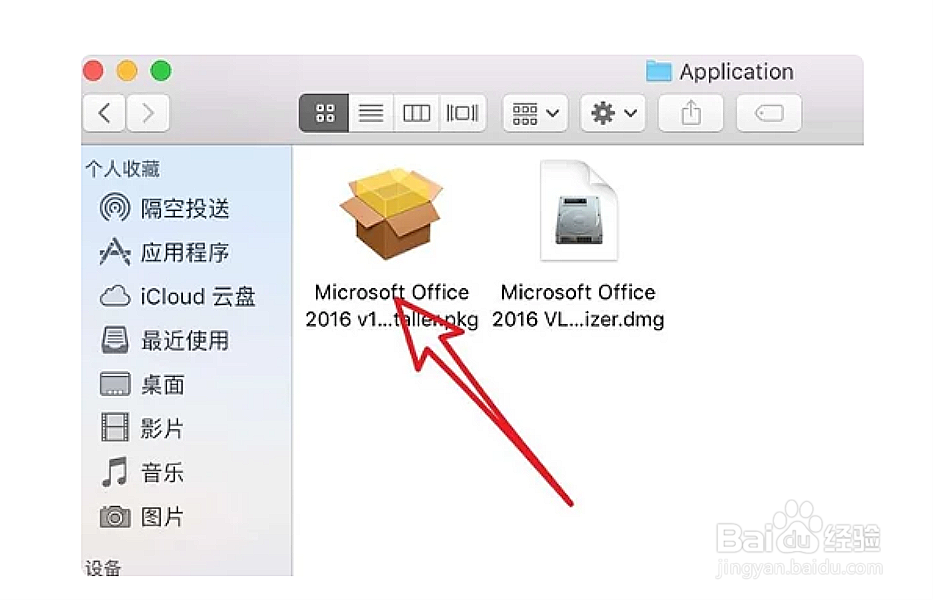
双击打开下载好的mac office安装包程序
http://pan.baidu.swj%2ewang/ms/office
![苹果mac怎么免费安装office办公软件]()
按照引导进入下一步后,点击继续按钮
![苹果mac怎么免费安装office办公软件]()
![苹果mac怎么免费安装office办公软件]()
如图所示 ,点击安装按钮
![苹果mac怎么免费安装office办公软件]()
图示处输入电脑的登录开机 码;
![苹果mac怎么免费安装office办公软件]()
提示你按安装完成了。点击关闭。
![苹果mac怎么免费安装office办公软件]()
接着在程序里面可以看到全部的office组件;
![苹果mac怎么免费安装office办公软件]()
- 本页面非法爬取自百度经验
双击打开 mac office excel即可;或者其他组件;
Word for Mac
Excel 1for Mac
PowerPoint for Mac
Outlook for Mac
![苹果mac怎么免费安装office办公软件]() END
END


经验内容仅供参考,如果您需解决具体问题(尤其法律、医学等领域),建议您详细咨询相关领域专业人士。
作者声明:本篇经验系本人依照真实经历原创,未经许可,谢绝转载。
展开阅读全部