
PPT怎么画双向箭头?
- 浏览:7783
- |
- 更新:
![PPT怎么画双向箭头?]() 1
![PPT怎么画双向箭头?]() 2
![PPT怎么画双向箭头?]() 3
![PPT怎么画双向箭头?]() 4
![PPT怎么画双向箭头?]() 5

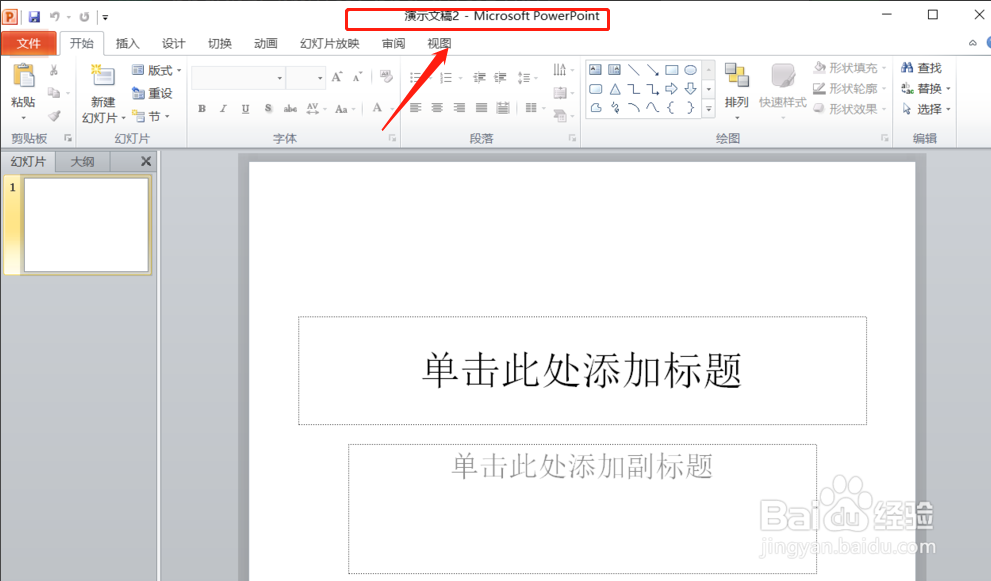


ppt是我们常用的办公软件,也使我们生活方便了很多,我们在使用PPT时,总有些功能是不太明白的,在ppt中怎么画双箭头呢?今天我就给大家介绍一下,希望可以帮助到有需要的朋友。
方法/步骤
首先我们打开一篇PPT演示文稿,然后在桌面上找到PPT演示文稿的图标双击之后打开就可以了。
![PPT怎么画双向箭头?]()
- 本页面非法爬取自百度经验
接着我们打开之后会出现一个界面,就可以看到此时打开的是开始功能组,这样我们就在此界面上进行ppt的新建以及各种基础操作。
![PPT怎么画双向箭头?]()
然后我们在开始功能组点击插入功能组,就可以插入功能组进行图片或是剪贴画以及smartart的插入。
![PPT怎么画双向箭头?]()
接着我们在点击插入之后我们点击截图,此时在此界面上点击双箭头,我们就可以进行双箭头的插入,在屏幕上拖动鼠标,ppt上就会有双箭头出现了。
![PPT怎么画双向箭头?]()
最后我们可以看到ppt上我们画的双箭头了,这时我们也可以画更多的双箭头,这样我们就完成操作了。
![PPT怎么画双向箭头?]() END


经验内容仅供参考,如果您需解决具体问题(尤其法律、医学等领域),建议您详细咨询相关领域专业人士。
展开阅读全部