
Cad怎么删除块
- 原创
- |
- 浏览:48649
- |
- 更新:
61条相关视频

cad怎么删除块 cad删除块...


怎样使用cad清理图层

CAD中如何输入特殊符号如...


CAD怎么使用正交锁定画直...

#软件达人# CAD拉伸命令怎...


3dMax中如何显示直接光

如何解决3dmax中选择对象...


cad文字快捷键


Auto CAD 怎样使用阴影填...

CAD怎么删除图层

加载更多~
1530747人看了这个视频
![Cad怎么删除块]() 1
1![Cad怎么删除块]() 2
2![Cad怎么删除块]() 3
3![Cad怎么删除块]() 4
4![Cad怎么删除块]() 5
5![Cad怎么删除块]() 6
6![Cad怎么删除块]() 7
7


使用Cad绘图,必然会碰到需要设置块的时候,但是我们通常绘制了块之后,却忽略了一个问题,那就是删除块,删除不用的块可以减小图纸内存,方便管理。当然这里说得是彻底的删除块。下面作个介绍。
方法/步骤
打开Cad软件,并在图纸中绘制一个“房子”图形,然后将其定义为块。
![Cad怎么删除块]()
这个时候,有人就会说:删除块很简单,直接将这个图形删除不就可以了。问题是:真的这么简单就将块删除了吗?
![Cad怎么删除块]()
![Cad怎么删除块]()
- 此文章未经许可获取自百度经验
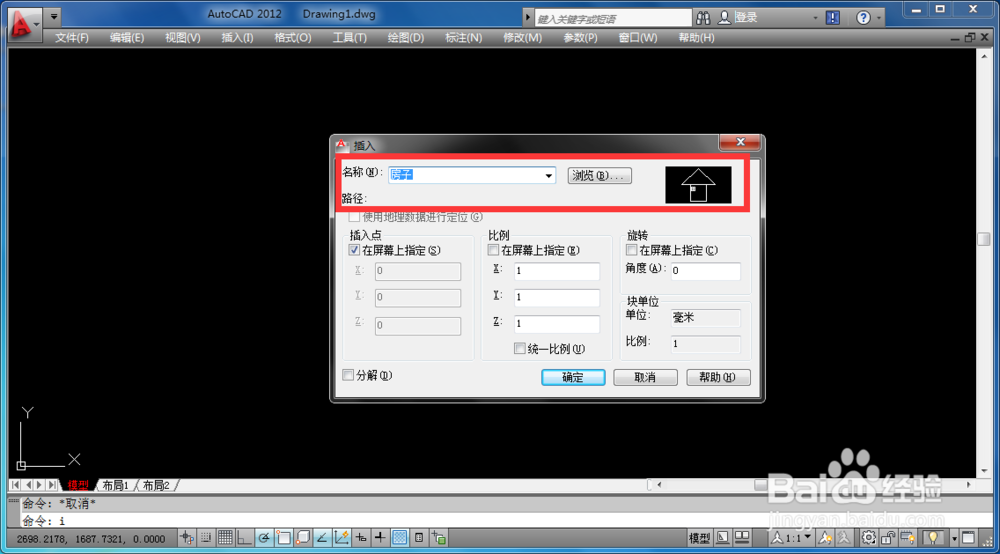
答案当然是否定的。我们在“输入块”对话框中就会发现:虽然图纸中确实是看不见块了,但是块依然存在,我们照样可以将其插入到图纸中。要彻底删除块,下面提供一个方法。
![Cad怎么删除块]()
![Cad怎么删除块]()
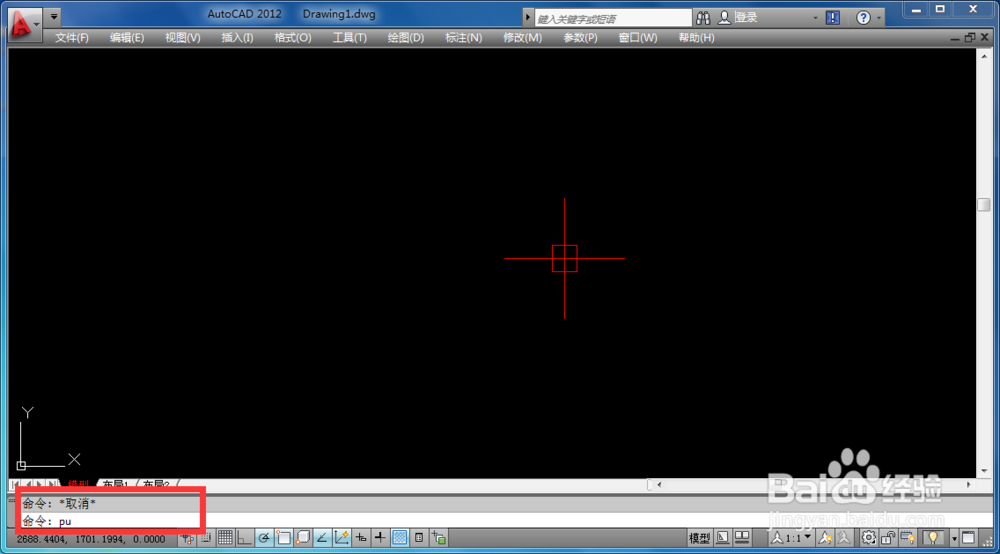
首先,我们将图纸中的“房子”块删除干净。然后在Cad的命令行中输入“PU”命令,这时就会进入到“清理”对话框。
![Cad怎么删除块]()
![Cad怎么删除块]()
在“清理”对话框中,选择“块”-“房子”,然后单击“清理”按钮。提示“希望执行什么操作?”,当然选择“清理此项目”。
![Cad怎么删除块]()
![Cad怎么删除块]()
然后,点击“关闭”。这时回到图纸中,我们再次插入块,就会发现已经找不“房子”块了,换言之,“房子”块已被我们删除。
![Cad怎么删除块]()
![Cad怎么删除块]() END
END





经验内容仅供参考,如果您需解决具体问题(尤其法律、医学等领域),建议您详细咨询相关领域专业人士。
作者声明:本篇经验系本人依照真实经历原创,未经许可,谢绝转载。
展开阅读全部