
MacBook Pro蓝牙无法接收文件怎么办?
- 原创
- |
- 浏览:5839
- |
- 更新:
![MacBook Pro蓝牙无法接收文件怎么办?]() 1
1![MacBook Pro蓝牙无法接收文件怎么办?]() 2
2![MacBook Pro蓝牙无法接收文件怎么办?]() 3
3![MacBook Pro蓝牙无法接收文件怎么办?]() 4
4![MacBook Pro蓝牙无法接收文件怎么办?]() 5
5![MacBook Pro蓝牙无法接收文件怎么办?]() 6
6![MacBook Pro蓝牙无法接收文件怎么办?]() 7
7


在跟手机使用Mac的蓝牙的时候会发现,即使是跟Mac的蓝牙配对好了,还是无法对电脑发送蓝牙文件,表现为发送失败的情况。那么如何解决这个问题呢?

方法/步骤
点击访达上面的灰色齿轮图标,在偏好设置里面点击蓝牙。
![MacBook Pro蓝牙无法接收文件怎么办?]()
![MacBook Pro蓝牙无法接收文件怎么办?]()
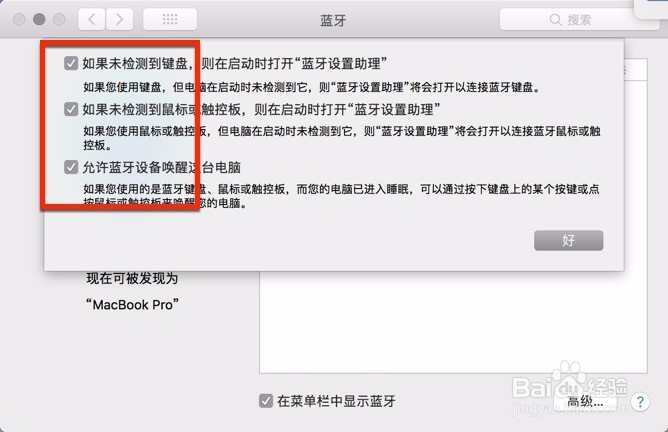
点击一下图一的红圈的位置打开蓝牙,直到上面蓝牙后面变成两个字打开,如果是关闭则不可以用。接着点击图二高级,把顶部菜单上面的勾全部保持勾选状态。
![MacBook Pro蓝牙无法接收文件怎么办?]()
![MacBook Pro蓝牙无法接收文件怎么办?]()
![MacBook Pro蓝牙无法接收文件怎么办?]()
- 此文章未经授权抓取自百度经验
按图一点击一下返回设置,在图二点击共享。
![MacBook Pro蓝牙无法接收文件怎么办?]()
![MacBook Pro蓝牙无法接收文件怎么办?]()
在共享里面把蓝牙共享打开,并且按照图一里面圈中的设置。设置好了蓝牙共享,同时把文件共享打开,用户点击添加添加任何人。(不打开文件共享有时候无法接收发送过来的文件)
![MacBook Pro蓝牙无法接收文件怎么办?]()
![MacBook Pro蓝牙无法接收文件怎么办?]()
接着在手机上面点选一个文件例如图片,点击底部的发送,选择蓝牙,选择已经连接的连接的电脑后即可在电脑看到接收的文件。
![MacBook Pro蓝牙无法接收文件怎么办?]()
![MacBook Pro蓝牙无法接收文件怎么办?]()
![MacBook Pro蓝牙无法接收文件怎么办?]()
![MacBook Pro蓝牙无法接收文件怎么办?]() END
END




经验内容仅供参考,如果您需解决具体问题(尤其法律、医学等领域),建议您详细咨询相关领域专业人士。
作者声明:本篇经验系本人依照真实经历原创,未经许可,谢绝转载。
展开阅读全部