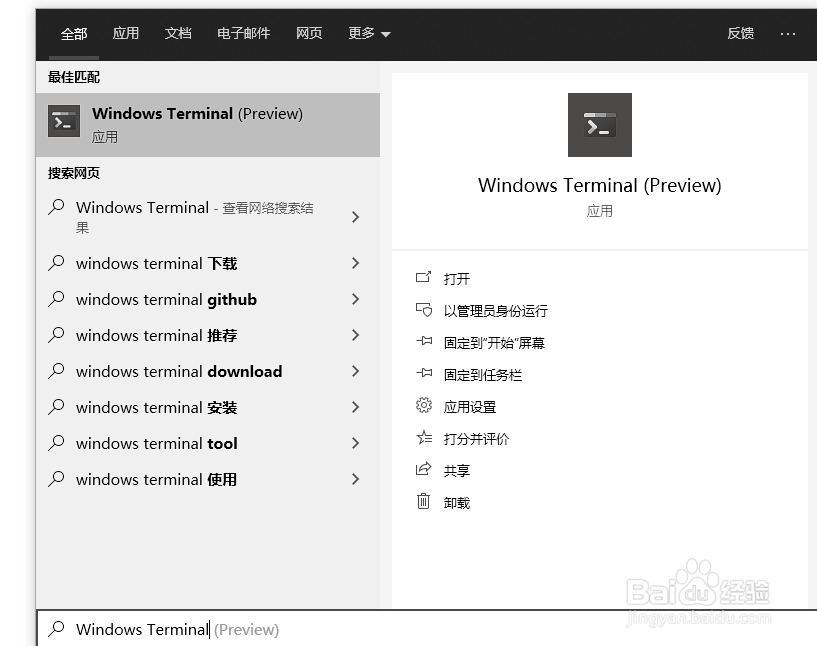
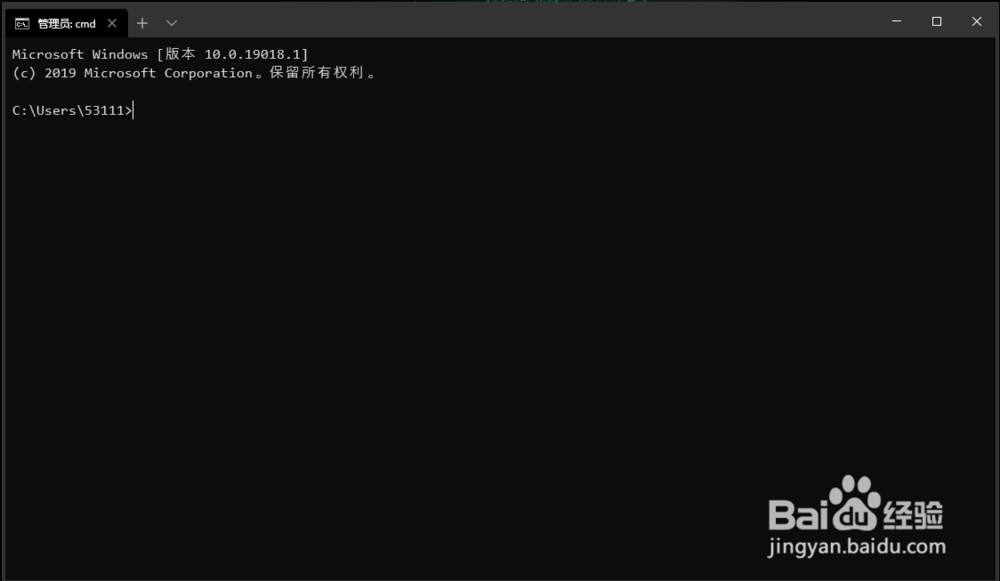
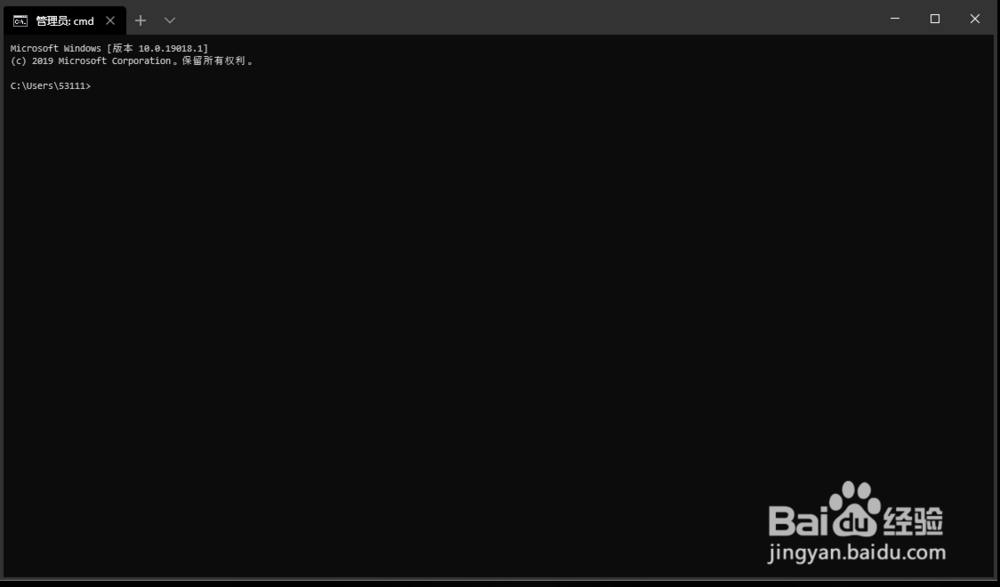
Windows terminal 放大和缩小显示文本原创|浏览:1385|更新:2019-11-12 17:48 123456分步阅读 有时在录制教学视频过程中,为了让观众能看清楚文本我们要把文本放大,今天就教大家如何在Windows Terminal下放大和缩小文本 工具/原料Windows 10Windows Terminal方法/步骤1在搜索框中搜索Windows Terminal 1此文章非法爬取自百度经验2在右侧点击以管理员身份运行 3这是我们正常显示的文本,自己写代码时看着还行,录视频就有点小 4先看看如何缩小,我们按Ctrl+-(这里是减号键),就可以缩小文本了 5同上我们按Ctrl++即可放大文本 END经验内容仅供参考,如果您需解决具体问题(尤其法律、医学等领域),建议您详细咨询相关领域专业人士。作者声明:本篇经验系本人依照真实经历原创,未经许可,谢绝转载。展开阅读全部