
WPS表格数据怎么排序
- 浏览:262
- |
- 更新:
61条相关视频

wps表格中如何自动求和


wps表格没办法求和怎么回...


怎样在WPS表格中自动求和

WPS表格怎么使用INT函数

WPS表格SUM求和公式结果出...

wps表格怎么竖向求和


WPS表格怎么套用求和公式...


word表格求和怎么操作

怎么让wps表格中的数据自...

WPS表格中底部求和显示为0...

加载更多~
275851人看了这个视频
![WPS表格数据怎么排序]() 1
1![WPS表格数据怎么排序]() 2
2![WPS表格数据怎么排序]() 3
3![WPS表格数据怎么排序]() 4
4![WPS表格数据怎么排序]() 5
5![WPS表格数据怎么排序]() 6
6![WPS表格数据怎么排序]() 7
7


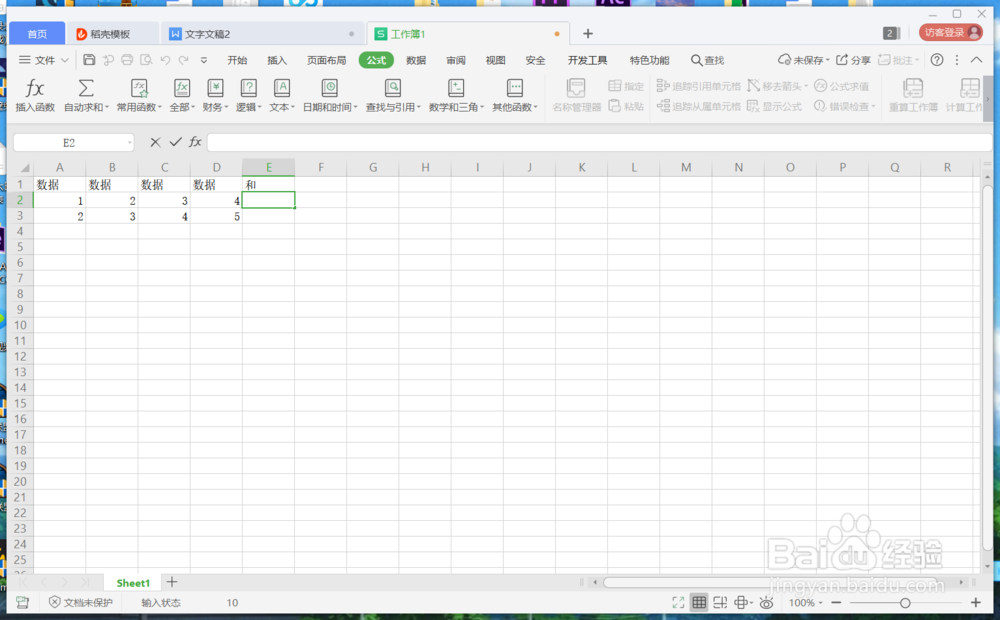
排序是一个很方便的功能,通过排序,我们可以知道自己成绩处在班级什么位置,也可以知道某个数据量是大还是小,处于总体数据的什么位置。今天,我就带大家一起来学习WPS表格数据如何排序


经验内容仅供参考,如果您需解决具体问题(尤其法律、医学等领域),建议您详细咨询相关领域专业人士。
展开阅读全部