
61条相关视频

路由器修改密码之后手机连...


修改wifi密码后能连上但上...


路由器重置后上不了网怎么...


路由器重置之后上不了网怎...

路由器修改wifi密码或重置...


重置路由器后无法上网怎么...

路由器恢复出厂后没网怎么...


路由器重置后无法上网怎么...


将无线路由器恢复了出厂设...


路由器重启后怎么设置

加载更多~
883660人看了这个视频
![路由器修改密码之后手机连接不上无线网络怎么办]() 1
1![路由器修改密码之后手机连接不上无线网络怎么办]() 2
2![路由器修改密码之后手机连接不上无线网络怎么办]() 3
3![路由器修改密码之后手机连接不上无线网络怎么办]() 4
4![路由器修改密码之后手机连接不上无线网络怎么办]() 5
5![路由器修改密码之后手机连接不上无线网络怎么办]() 6
6![路由器修改密码之后手机连接不上无线网络怎么办]() 7
7




为了防止被别人蹭网,或者发现有人蹭网之后,我们都会修改无线路由器的连接密码,但是有些朋友修改密码后却发现自己的手机却不能连接了,其实这是因为手机中保存的密码还是修改之前的密码,因此就连接不上了,现在小编就和大家分享无线路由器修改密码之后手机连不上无线网络的解决办法。
方法/步骤
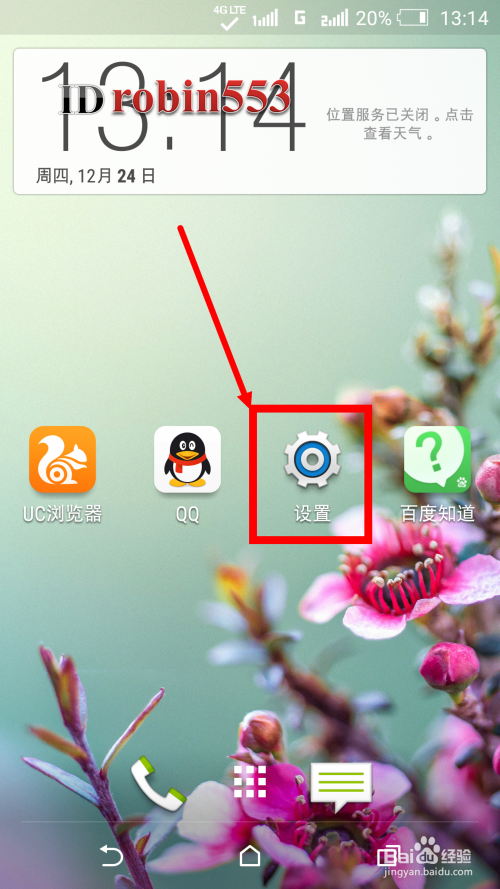
点击手机应用程序列表里的设置,进入手机系统设置页面。
![路由器修改密码之后手机连接不上无线网络怎么办]()
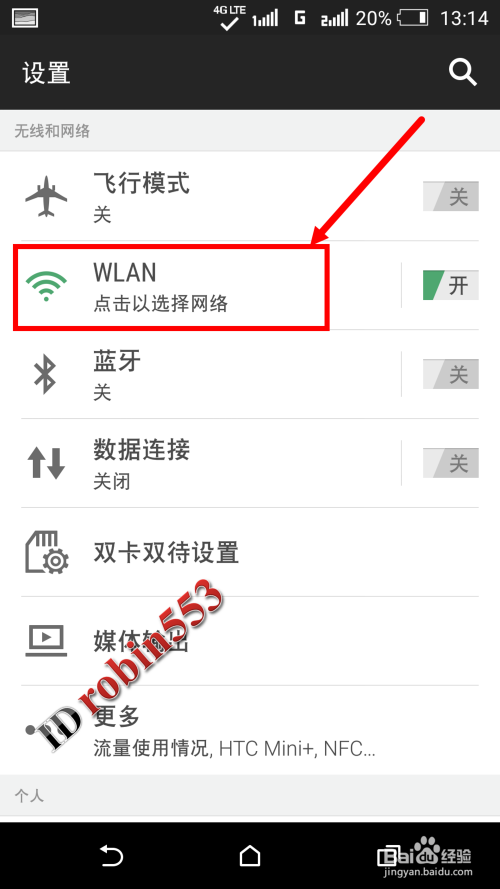
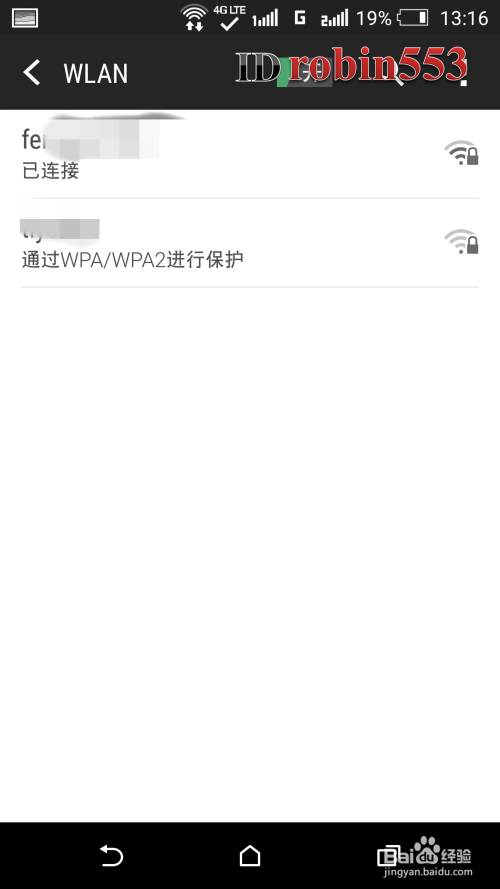
打开手机系统设置页面之后,点击“WLAN”选项,如果无线网络未打开,则打开无线网络的开关。
![路由器修改密码之后手机连接不上无线网络怎么办]()
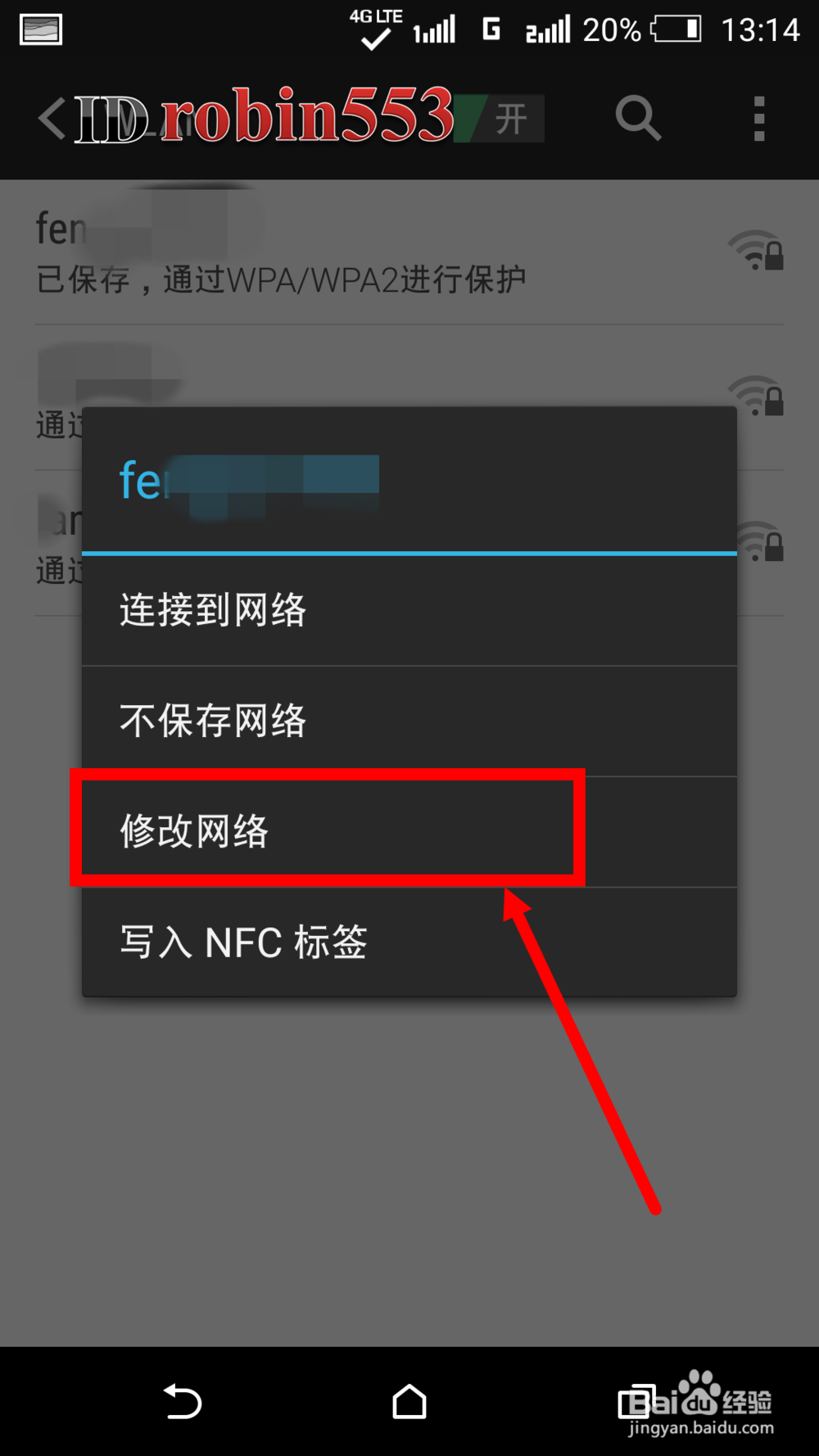
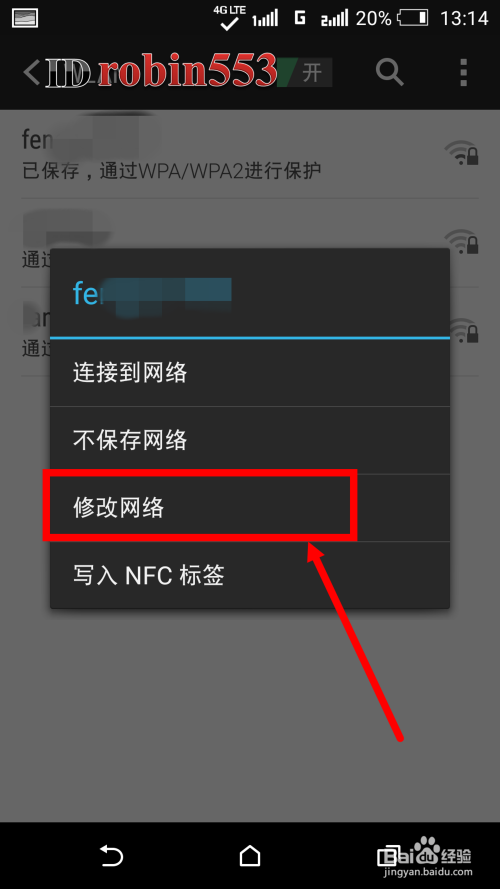
接下来就是手机中搜索到的无线网络列表了,长按需要连接的网络,从弹出的菜单中选择“修改网络”选项。
![路由器修改密码之后手机连接不上无线网络怎么办]()
- 本页面非法爬取自百度经验
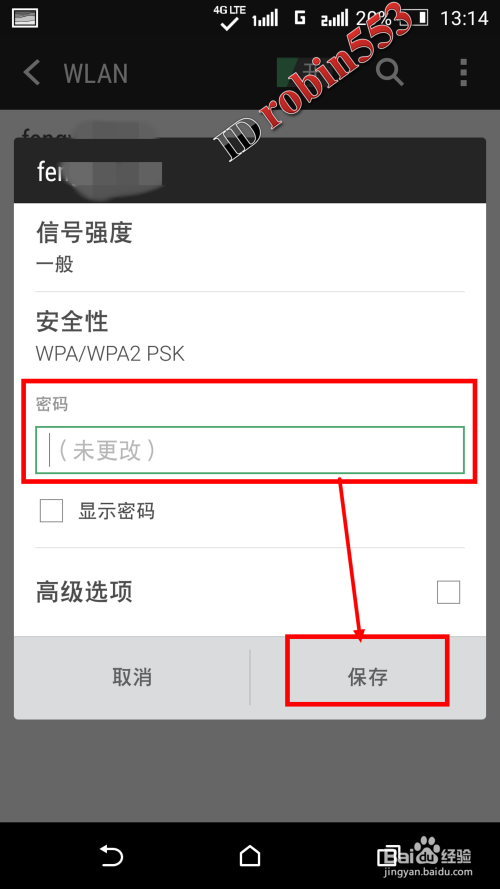
在接下来的窗口中将密码一项修改为无线路由器修改后的新密码,然后点击“保存”。接下来手机就能自动连接上无线网络了。
![路由器修改密码之后手机连接不上无线网络怎么办]() END
END
方法/步骤2
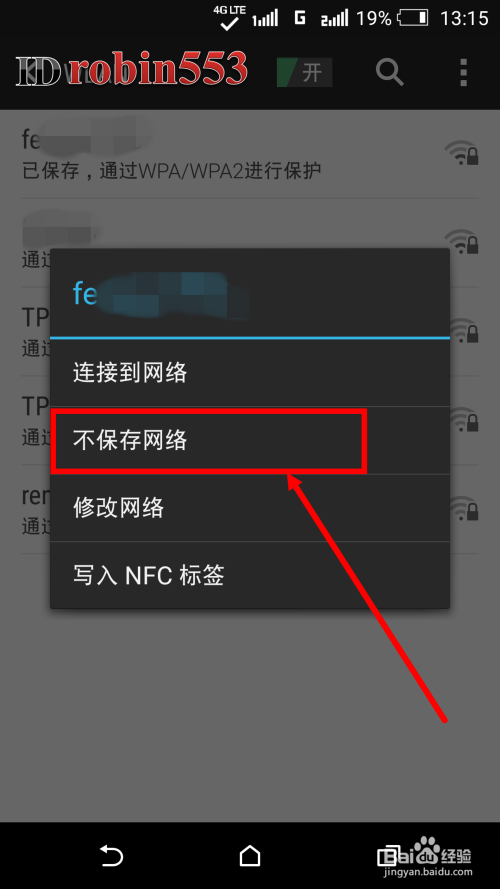
第二种方法的前两步与第一种方法相同,长按无线网络之后,点击菜单中的“不保存网络”选项。
![路由器修改密码之后手机连接不上无线网络怎么办]()
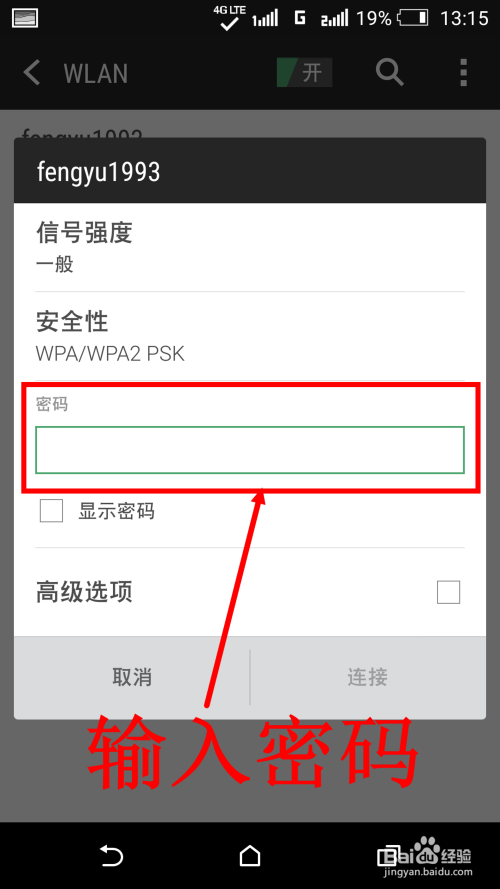
然后再次点击需要连接的网络,此时系统就会要求你输入密码,输入设置的新密码,然后点击“连接”即可。
![路由器修改密码之后手机连接不上无线网络怎么办]()
接下来系统就会以新密码连接无线网络,等待几秒即可看到连接成功。
![路由器修改密码之后手机连接不上无线网络怎么办]() END
END
经验内容仅供参考,如果您需解决具体问题(尤其法律、医学等领域),建议您详细咨询相关领域专业人士。
作者声明:本篇经验系本人依照真实经历原创,未经许可,谢绝转载。
展开阅读全部