
![怎么把WPS表格中的内容打印到一张纸上]() 1
1![怎么把WPS表格中的内容打印到一张纸上]() 2
2![怎么把WPS表格中的内容打印到一张纸上]() 3
3![怎么把WPS表格中的内容打印到一张纸上]() 4
4![怎么把WPS表格中的内容打印到一张纸上]() 5
5![怎么把WPS表格中的内容打印到一张纸上]() 6
6


很多时候我们需要把WPS表格中的内容打印到一张纸上,这样不仅可以节约纸张,也方便阅览。可是有时偏偏会多出一两行内容需要打印到另外一页,出了调整页边距外,我们还需要做什么呢?
方法/步骤
第一步,打开一张建筑类混凝土配送量的表格,这个表格一共占用了72行7列的空间,如果正常打印,需要两张A4纸。
![怎么把WPS表格中的内容打印到一张纸上]()
![怎么把WPS表格中的内容打印到一张纸上]()
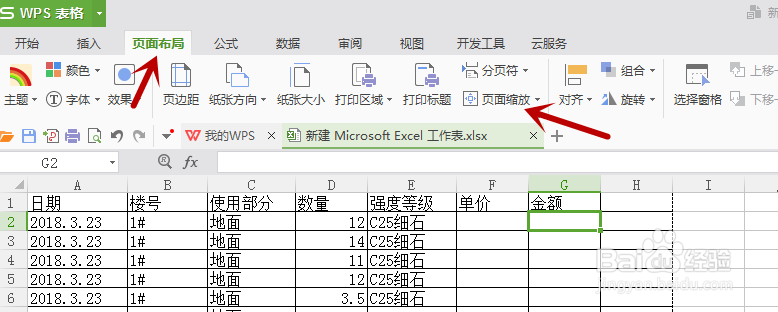
第二步,这时点击“页面布局”。再点击“页面缩放”,点击“页面缩放”右下角的下拉三角,其中有无缩放、将整个工作表打印在一页、将所有列打印在一页、将所有行打印在一页、缩放比例,以及自定义缩放6个选项,我们选择“将整个工作表打印在一页”,在打印就可以了。
![怎么把WPS表格中的内容打印到一张纸上]()
- 相关内容未经许可获取自百度经验
第三步,我们可以不通过上面的步骤,可以选择“自定义缩放”,弹出“页面设置”对话框,选择“页面”在下面的“缩放”中选择“将整个工作表打印在一页”也可以实现同样的功能。
![怎么把WPS表格中的内容打印到一张纸上]()
第四步,如果只是简单地多上一两行内容,可以通过调整页边距设置。在“页面设置”对话框中选择“页边距”,可以通过调整上下左右以及页眉页脚的数值把表格打印在一页。
![怎么把WPS表格中的内容打印到一张纸上]()
第五步,设置好之后打印就可以了。
![怎么把WPS表格中的内容打印到一张纸上]() END
END




经验内容仅供参考,如果您需解决具体问题(尤其法律、医学等领域),建议您详细咨询相关领域专业人士。
作者声明:本篇经验系本人依照真实经历原创,未经许可,谢绝转载。
展开阅读全部