
无法启动“帮助和支持”的解决方法
- 原创
- |
- 浏览:18787
- |
- 更新:
- |
- 标签:启动
![无法启动“帮助和支持”的解决方法]() 1
1![无法启动“帮助和支持”的解决方法]() 2
2![无法启动“帮助和支持”的解决方法]() 3
3![无法启动“帮助和支持”的解决方法]() 4
4![无法启动“帮助和支持”的解决方法]() 5
5![无法启动“帮助和支持”的解决方法]() 6
6![无法启动“帮助和支持”的解决方法]() 7
7



帮助和支持是 Windows 的集成部分,它提供有关新 Windows 功能的信息,并详细介绍每个功能的作用及用法。
问题一:因为一个系统服务没有在运行
在我的电脑鼠标右键单击“管理”命令
![无法启动“帮助和支持”的解决方法]()
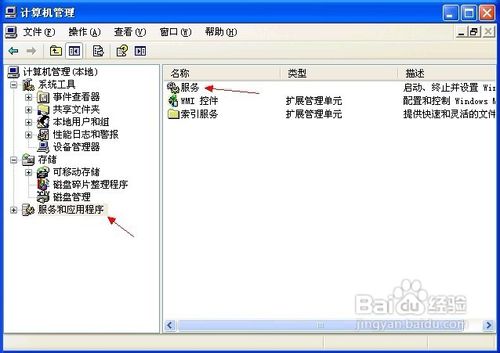
点击“服务和应用程序”,在右边双击“服务”
![无法启动“帮助和支持”的解决方法]()
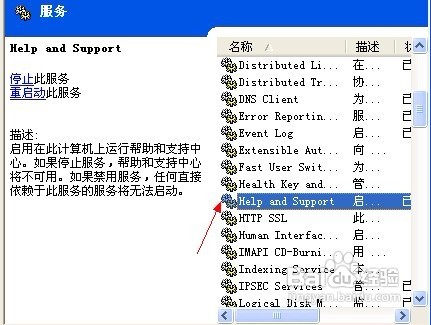
找到“Help and Support”服务,双击打开
![无法启动“帮助和支持”的解决方法]()
进入“常规”选项卡界面,点击启动类型的下拉框,选择“自动”,单击“应用”
![无法启动“帮助和支持”的解决方法]()
- 本页面未经授权抓取自百度经验
并单击服务状态下的“启动”按钮,单击“确定”,关闭服务对话框
![无法启动“帮助和支持”的解决方法]() END
END


问题二:配置成在该可执行程序中运行的这个服务不能执行该服务
到一台正常的XP系统中,运行regedit命令打开注册表编辑器
![无法启动“帮助和支持”的解决方法]()
分别定位到以下注册表项中,鼠标右键主项,单击“导出”命令
HKEY_CLASSES_ROOT\CLSID\{2559a1f1-21d7-11d4-bdaf-00c04f60b9f0}
HKEY_LOCAL_MACHINE\SYSTEM\CurrentControlSet\Services\helpsvc
![无法启动“帮助和支持”的解决方法]()
选择保存的位置,确保导出范围是所选的分支、保存类型是注册表文件(*.reg),最后键入文件名称,并点击“保存”按钮
![无法启动“帮助和支持”的解决方法]()
将两个注册表文件拷贝到U盘,并在出了问题的机器将其导入
![无法启动“帮助和支持”的解决方法]() END
END


问题三:Windows 找不到文件 helpctr.exe
进入注册表编辑器,定位到以下分支
HKEY_LOCAL_MACHINE\SOFTWARE\Microsoft\Windows\CurrentVersion\App Paths
![无法启动“帮助和支持”的解决方法]()
在App Paths项上鼠标右键单击“新建”——“项”,将其命名为“HELPCTR.EXE”
![无法启动“帮助和支持”的解决方法]()
双击HELPCTR.EXE右边窗口中的默认值,在打开的对话框键入C:\WINDOWS\PCHealth\HelpCtr\Binaries\HelpCtr.exe,点击“确定”按钮
![无法启动“帮助和支持”的解决方法]() END
END


问题四:打开时无任何反应
单击“开始”——“运行”命令,在“运行”对话框的“打开”栏中键入%windir%\inf,然后单击“确定”。
![无法启动“帮助和支持”的解决方法]()
点击标准按钮的“搜索”,在左侧弹出的菜单,点击“所有文件和文件夹”
![无法启动“帮助和支持”的解决方法]()
键入文件名称“pchealth.inf”,点击“搜索”按钮
![无法启动“帮助和支持”的解决方法]()
鼠标右击“pchealth.inf”文件,点击“安装”项
![无法启动“帮助和支持”的解决方法]()
插入系统安装光盘,将文件复制来源指向X:\i386(X代表光盘盘符)
![无法启动“帮助和支持”的解决方法]() END
END


