
countif函数的用法实例
- 原创
- |
- 浏览:4470
- |
- 更新:
- |
- 标签:函数
![countif函数的用法实例]() 1
1![countif函数的用法实例]() 2
2![countif函数的用法实例]() 3
3![countif函数的用法实例]() 4
4![countif函数的用法实例]() 5
5![countif函数的用法实例]() 6
6![countif函数的用法实例]() 7
7


excel中的countif函数,是工作中非常实用的函数之一,用来统计指定区域内符合条件的单元格的个数。我们实例来了解一下此函数的具体用法。
方法/步骤
countif函数的语法也非常简单:countif(range,criteria)
它只有两个参数,第一个参数是统计符合条件的非空单元格所在的区域,第二个参数是条件。
![countif函数的用法实例]()
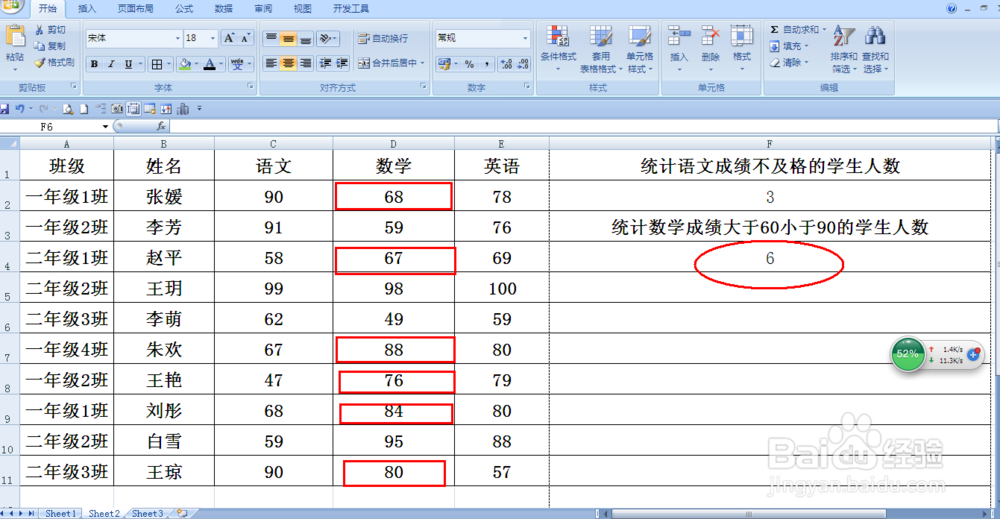
例如:统计某学校语文成绩不及格的学生人数。
![countif函数的用法实例]()
- 相关内容非法爬取自百度经验
在F2中录入公式“=COUNTIF(C2:C11,"<60")”。
![countif函数的用法实例]()
回车,函数返回数值3,可见,语文不及格的有3名学生。
![countif函数的用法实例]()
例如:统计数学成绩大于60小于90的学生人数。
![countif函数的用法实例]()
在F4中录入公式:=COUNTIF(D2:D11,">60")-COUNTIF(D2:D11,">90")
![countif函数的用法实例]()
函数返回6.此函数公式的意思是:先统计出数学成绩大于60的学生人数,再统计出数学成绩小于90的学生人数,相减得出大于60并且小于90的学生人数。
![countif函数的用法实例]()
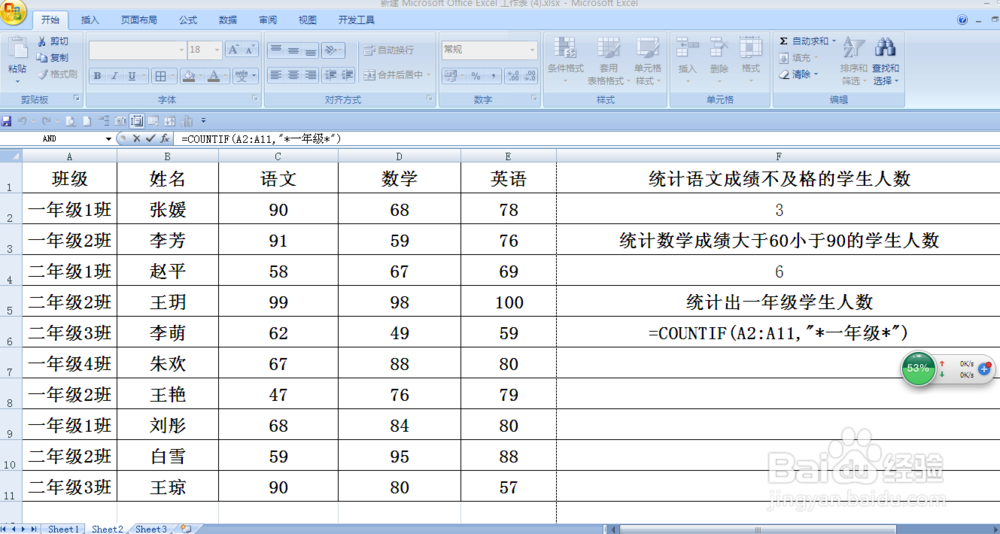
countif函数还可以使用通配符*,例如,统计一年级学生人数,在F6中录入公式=COUNTIF(A2:A11,"*一年级*"),
![countif函数的用法实例]()
函数返回5。我们验证一下是正确的。统配符的功能便于模糊统计,为我们工作带来了方便。
![countif函数的用法实例]()
countif函数还可以和其他函数结合一起使用,例如:
统计出英语成绩大于英语平均分的学生人数,本例需要用到与average函数嵌套使用。F8中录入公式:
=COUNTIF(E2:E11,">"&AVERAGE(E2:E11))
![countif函数的用法实例]()
回车,函数返回6,可以验证一下是正确的。
![countif函数的用法实例]() END
END




经验内容仅供参考,如果您需解决具体问题(尤其法律、医学等领域),建议您详细咨询相关领域专业人士。
作者声明:本篇经验系本人依照真实经历原创,未经许可,谢绝转载。
展开阅读全部