
苹果手机显示此软件未受信任时怎么办
- 原创
- |
- 浏览:1380094
- |
- 更新:
61条相关视频

苹果手机app应用显示未受...

苹果下载的软件“不受信任...


苹果手机显示此软件未受信...

苹果怎么信任软件


苹果手机app应用显示未受...

苹果手机App如何添加信任


苹果手机怎么信任企业级应...

苹果如何信任软件
iPhone显示此软件未受信用...

app软件在iphone上未受信...
加载更多~
3175395人看了这个视频
![苹果手机显示此软件未受信任时怎么办]() 1
1![苹果手机显示此软件未受信任时怎么办]() 2
2![苹果手机显示此软件未受信任时怎么办]() 3
3![苹果手机显示此软件未受信任时怎么办]() 4
4![苹果手机显示此软件未受信任时怎么办]() 5
5![苹果手机显示此软件未受信任时怎么办]() 6
6![苹果手机显示此软件未受信任时怎么办]() 7
7


当我们的苹果手机的系统升级到ios9系统时,我们点击手机中的某个APP软件,有时候桌面会弹出此软件未受信任的对话框,碰到这种情况时,如果大家不知道怎么操作,那会非常的着急的,甚至有些人以为是该软件出了问题,然后把它删掉后重新下载。小编告诉你们删除软件的方法完全没有必要。下面我就跟大家分享下苹果手机显示此软件未受信任时的解决方法。

方法/步骤
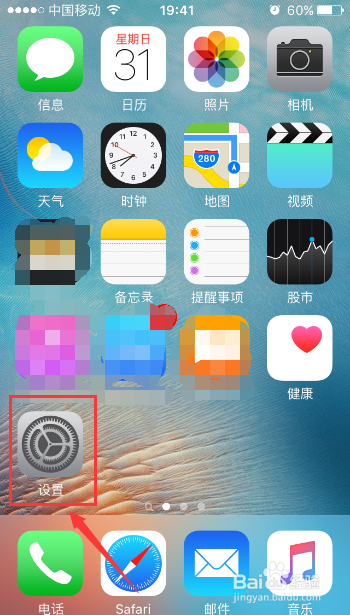
当我们点击某个软件在苹果手机桌面上弹出此软件未受信任时的对话框,这时我们可以点击苹果手机的“设置”图标来进行设置。
![苹果手机显示此软件未受信任时怎么办]()
进入“设置”页面后我们稍微下拉该页面,接着点击其中的“通用”按键。
![苹果手机显示此软件未受信任时怎么办]()
- 此文章未经授权抓取自百度经验
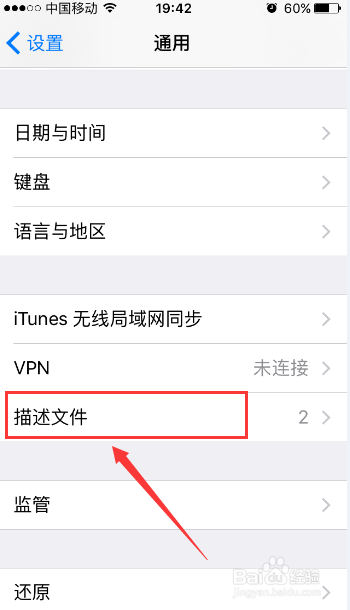
来到“通用”页面后我们找到页面中的“扫描文件”功能后点击该功能。
![苹果手机显示此软件未受信任时怎么办]()
扫描之后,在“扫描文件”页面会出现手机中不受信任的文件列表,我们点击步骤一的对话框中显示的不受信息文件的企业级应用。
![苹果手机显示此软件未受信任时怎么办]()
这时手机会进入该文件的企业级应用页面,我们点击页面中的蓝色按键即可。
![苹果手机显示此软件未受信任时怎么办]()
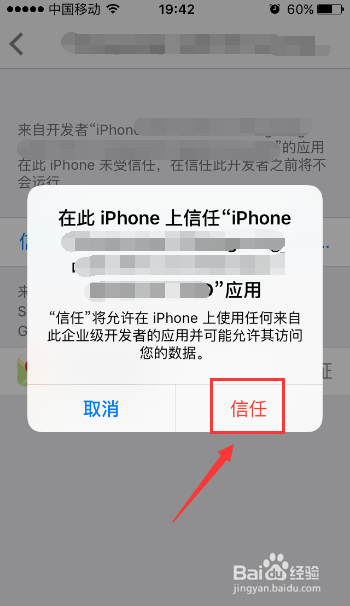
之后页面会弹出信任该应用的对话框,我们点击对话框中的红色“信任”按键。
![苹果手机显示此软件未受信任时怎么办]()
完成上述操作之后,我们重新点击该APP软件,这时我们就会发现能够顺利进入到该软件当中了。
END



经验内容仅供参考,如果您需解决具体问题(尤其法律、医学等领域),建议您详细咨询相关领域专业人士。
作者声明:本篇经验系本人依照真实经历原创,未经许可,谢绝转载。
展开阅读全部