
Excel教程——页面布局调整与设置
- 原创
- |
- 浏览:13886
- |
- 更新:
- |
- 标签:EXCEL
![Excel教程——页面布局调整与设置]() 1
![Excel教程——页面布局调整与设置]() 2
![Excel教程——页面布局调整与设置]() 3
![Excel教程——页面布局调整与设置]() 4
![Excel教程——页面布局调整与设置]() 5
![Excel教程——页面布局调整与设置]() 6
![Excel教程——页面布局调整与设置]() 7


工作表做好后,在打印之前需要进行页面设置,对纸张大小、页边距、打印区域等作调整。
方法/步骤
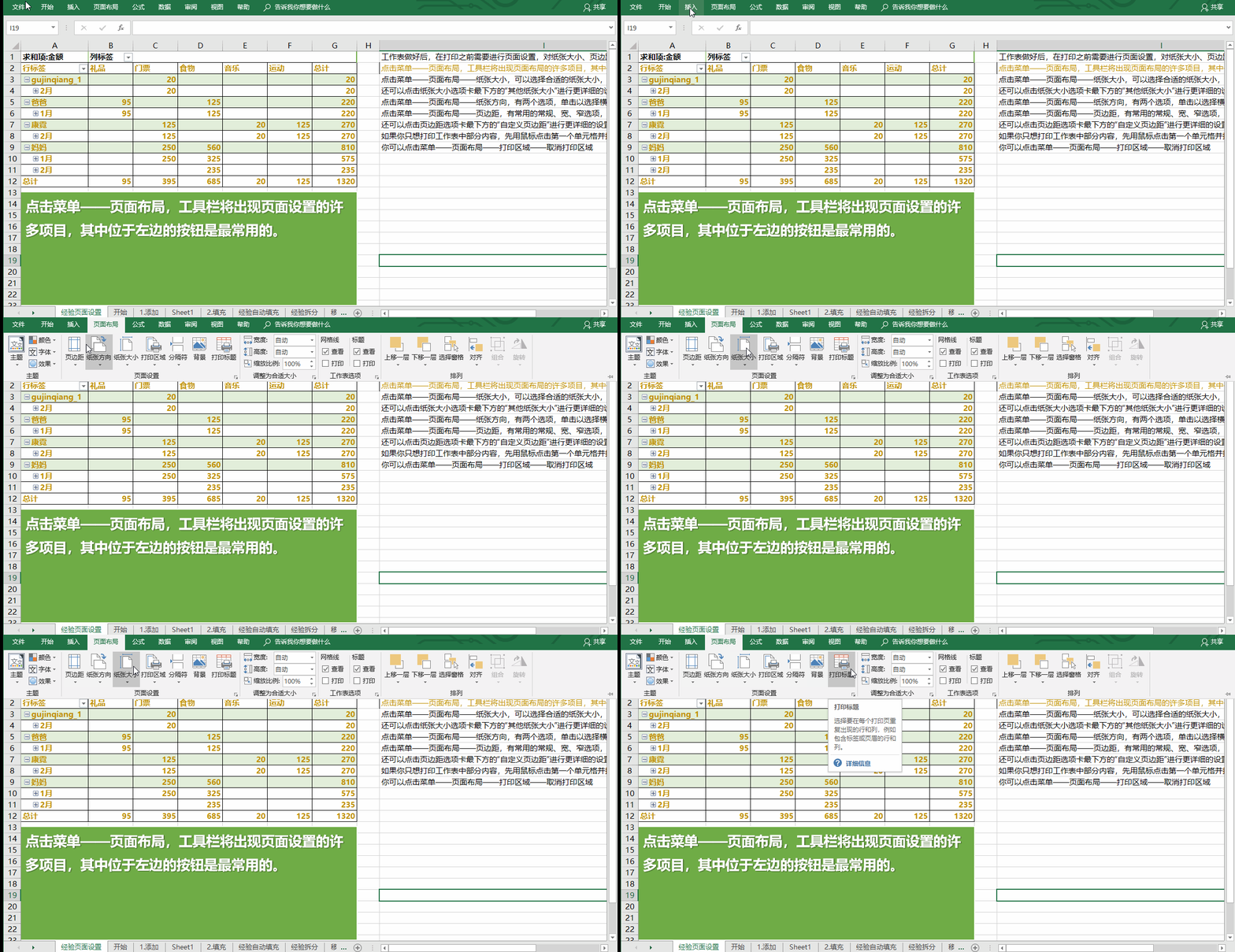
点击菜单——页面布局,工具栏将出现页面布局的许多项目,其中位于左边的按钮是最常用的。
![Excel教程——页面布局调整与设置]()
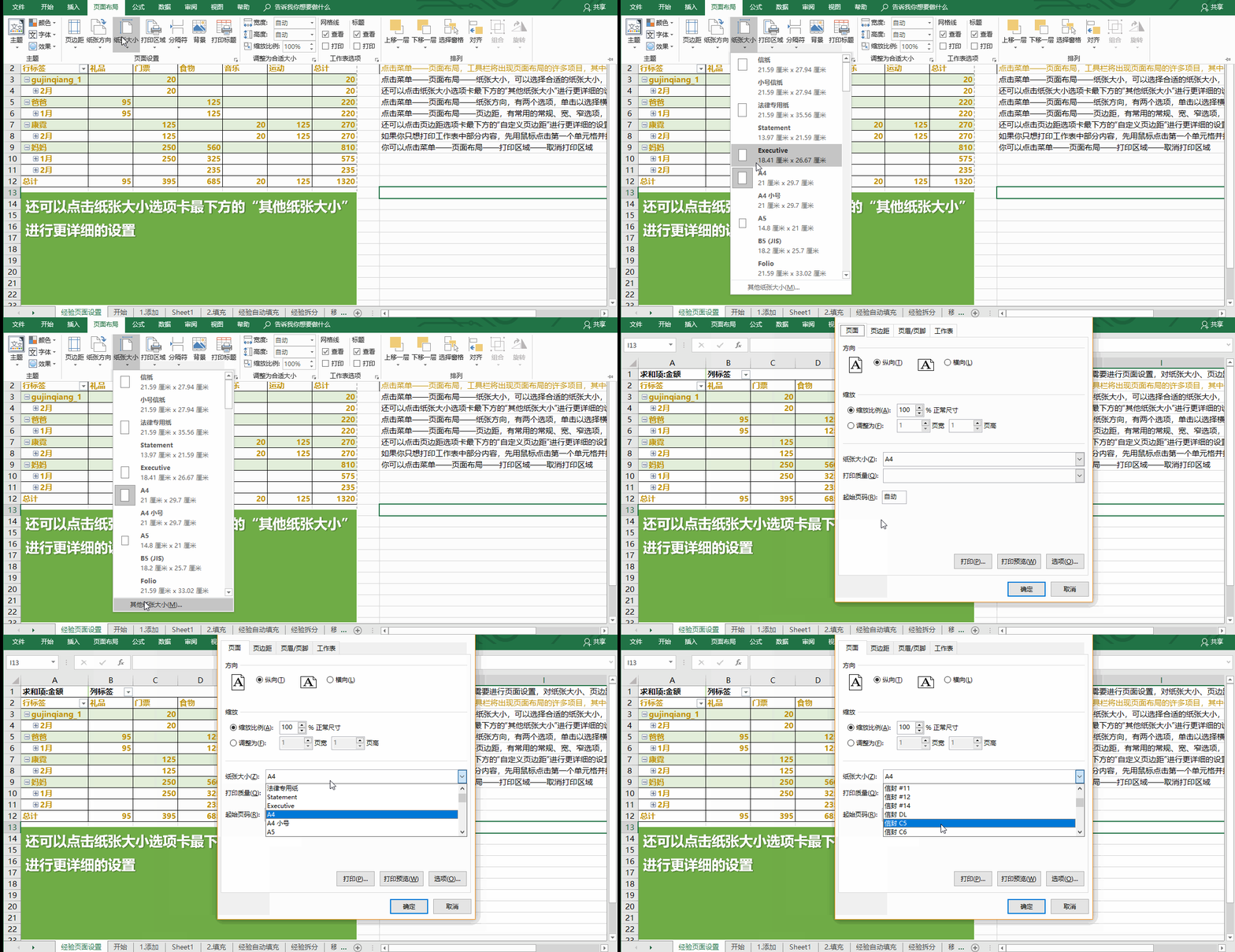
点击菜单——页面布局——纸张大小,可以选择合适的纸张大小,excel默认的纸张大小是国际 标准A4,如果你连接的打印机支持其它大小的纸张,它会显示,单击合适的尺寸。
![Excel教程——页面布局调整与设置]()
还可以点击纸张大小选项卡最下方的“其他纸张大小”进行更详细的设置
![Excel教程——页面布局调整与设置]()
点击菜单——页面布局——纸张方向,有两个选项,单击以选择横向或者纵向,点击以选择。
![Excel教程——页面布局调整与设置]()
- 相关内容未经许可获取自百度经验
点击菜单——页面布局——页边距,有常用的常规、宽、窄选项,点击以选择,默认的时“常规”。
![Excel教程——页面布局调整与设置]()
还可以点击页边距选项卡最下方的“自定义页边距”进行更详细的设置
![Excel教程——页面布局调整与设置]()
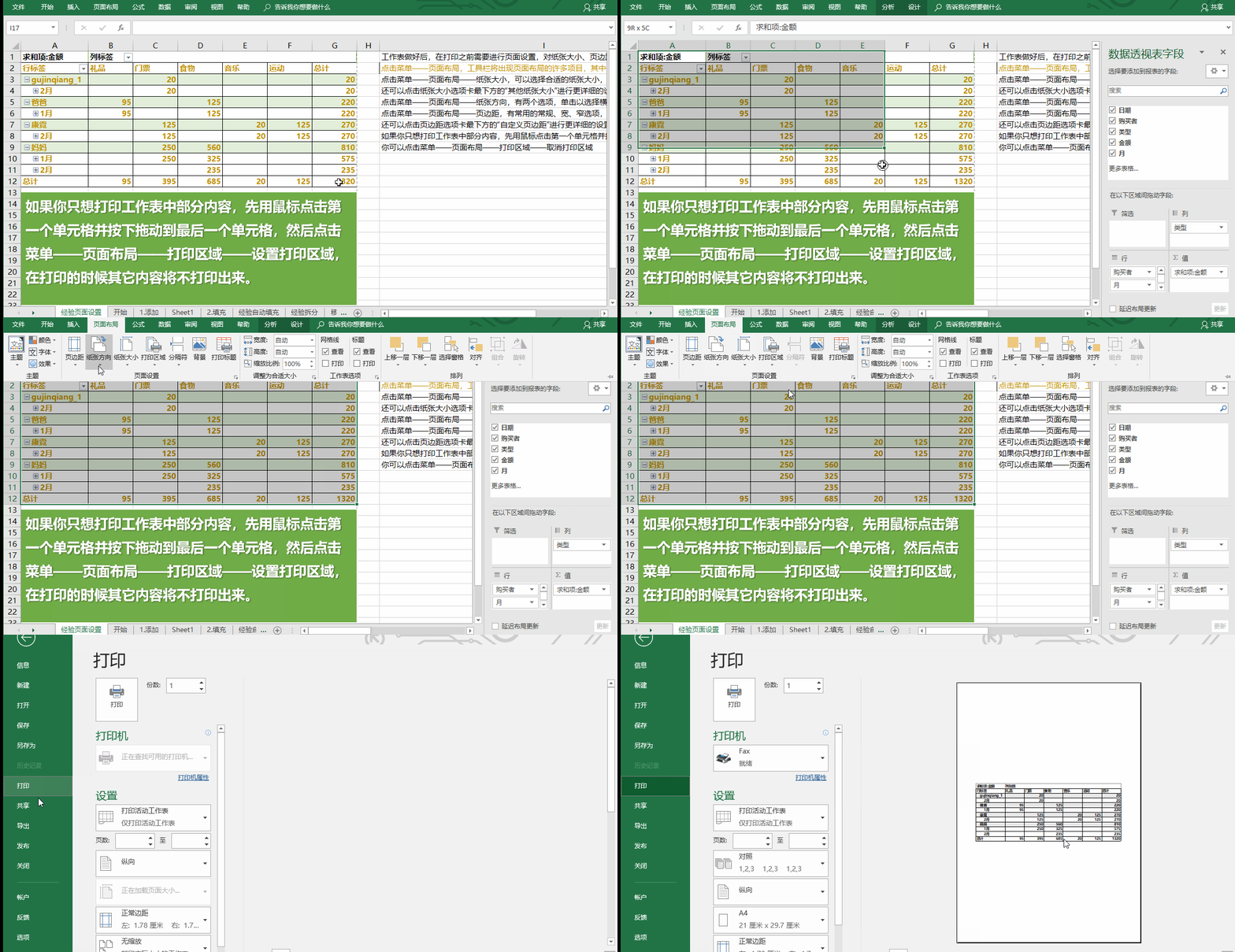
如果你只想打印工作表中部分内容,先用鼠标点击第一个单元格并按下拖动到最后一个单元格,然后点击菜单——页面布局——打印区域——设置打印区域,在打印的时候其它内容将不打印出来。
![Excel教程——页面布局调整与设置]()
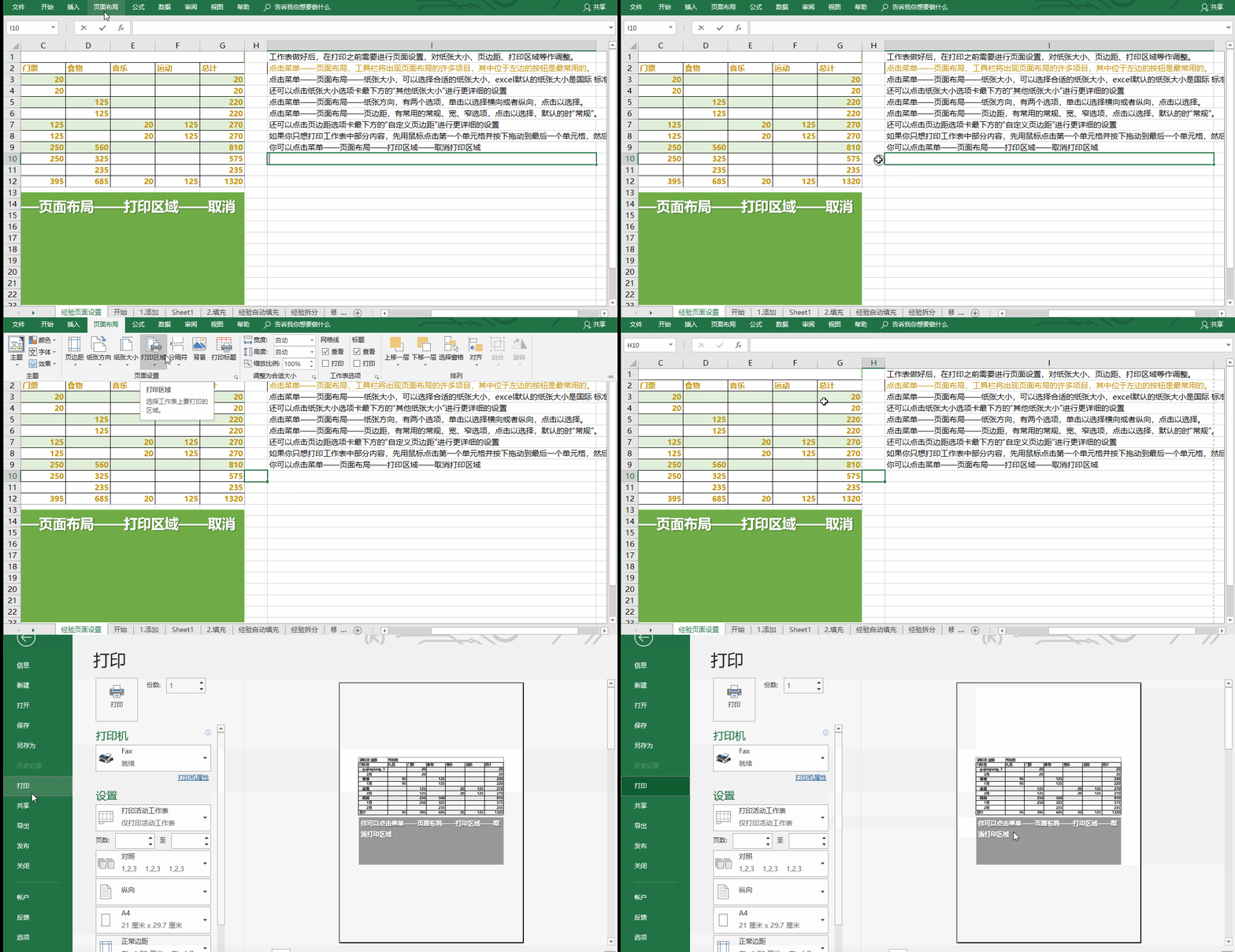
你可以点击菜单——页面布局——打印区域——取消打印区域
![Excel教程——页面布局调整与设置]() END



经验内容仅供参考,如果您需解决具体问题(尤其法律、医学等领域),建议您详细咨询相关领域专业人士。
作者声明:本篇经验系本人依照真实经历原创,未经许可,谢绝转载。
展开阅读全部