
百度地图导航车标怎么设置
- 原创
- |
- 浏览:2420
- |
- 更新:
![百度地图导航车标怎么设置]() 1
1![百度地图导航车标怎么设置]() 2
2![百度地图导航车标怎么设置]() 3
3![百度地图导航车标怎么设置]() 4
4![百度地图导航车标怎么设置]() 5
5![百度地图导航车标怎么设置]() 6
6![百度地图导航车标怎么设置]() 7
7




大家在使用百度地图的时候,难免都想要有一个自己的个性的导航车标,下面小编就根据大家的需求,给大家谈谈这个导航车标该如何设置,希望大家能够从中得到帮助。

方法/步骤
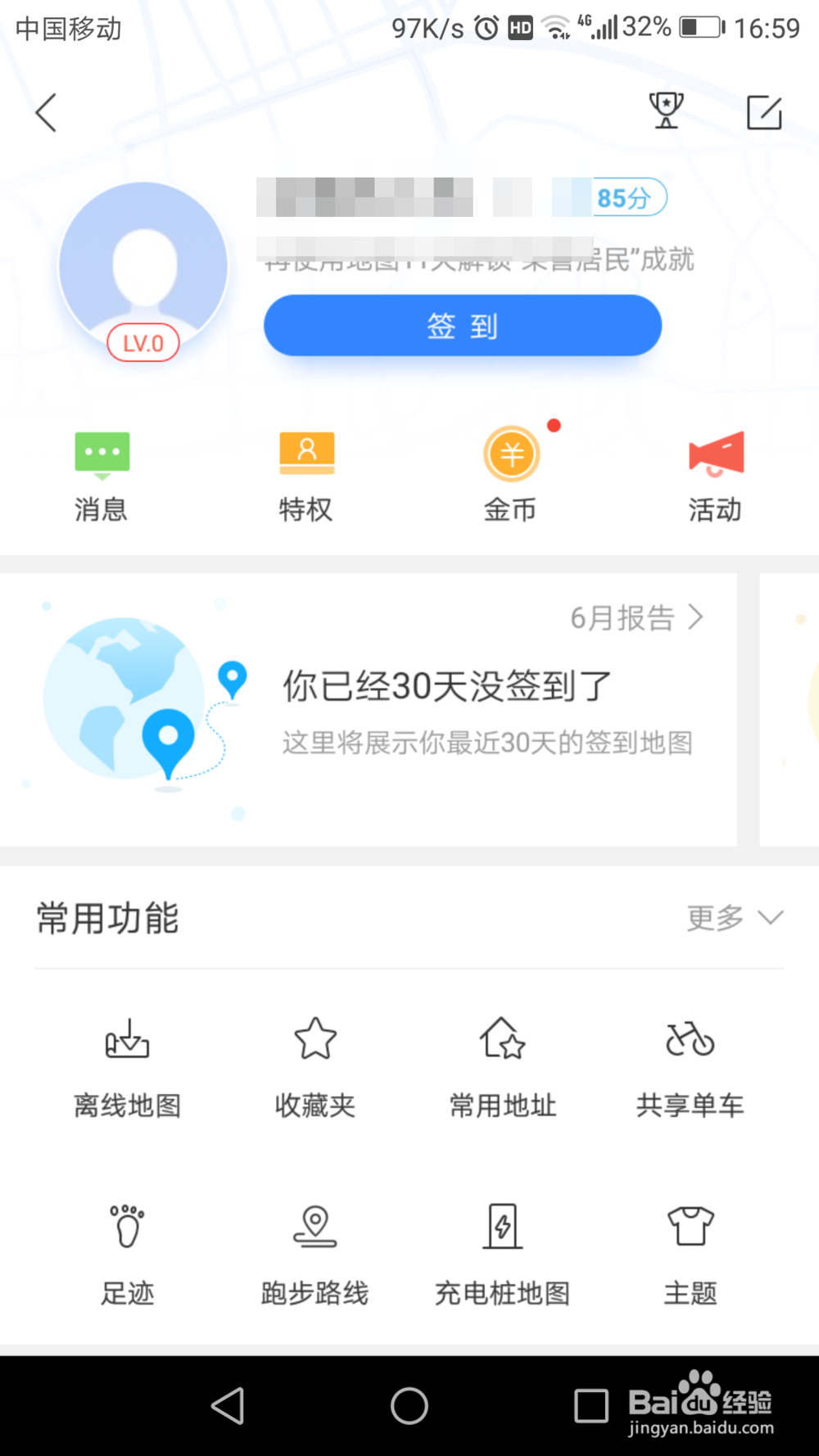
首先,大家进入百度地图的主页之后,点击上方自己的那个头像。
![百度地图导航车标怎么设置]()
之后,大家会进入这样的界面,往下面一直滑动。
![百度地图导航车标怎么设置]()
之后看到一个设置的选项,我们点击它,进入设置才行。
![百度地图导航车标怎么设置]()
这里就是我们的设置界面了,大家在设置里面找一下,会找到一个‘导航设置’的选项。
![百度地图导航车标怎么设置]()
很幸运,进入导航设置之后,我们就可以看到一个导航车标了,点击它。
![百度地图导航车标怎么设置]()
接下来,大家选择自己喜欢的车标进行更换就行了,有点多,大家可以多试试,不行又可以换回来。
![百度地图导航车标怎么设置]() END
END- 相关内容非法爬取自百度经验


经验内容仅供参考,如果您需解决具体问题(尤其法律、医学等领域),建议您详细咨询相关领域专业人士。
作者声明:本篇经验系本人依照真实经历原创,未经许可,谢绝转载。
展开阅读全部