
proe5.0视频教程之钣金和实体拉伸切口特征对比
- 原创
- |
- 浏览:67
- |
- 更新:
![proe5.0视频教程之钣金和实体拉伸切口特征对比]() 1
1![proe5.0视频教程之钣金和实体拉伸切口特征对比]() 2
2![proe5.0视频教程之钣金和实体拉伸切口特征对比]() 3
3![proe5.0视频教程之钣金和实体拉伸切口特征对比]() 4
4![proe5.0视频教程之钣金和实体拉伸切口特征对比]() 5
5![proe5.0视频教程之钣金和实体拉伸切口特征对比]() 6
6![proe5.0视频教程之钣金和实体拉伸切口特征对比]() 7
7

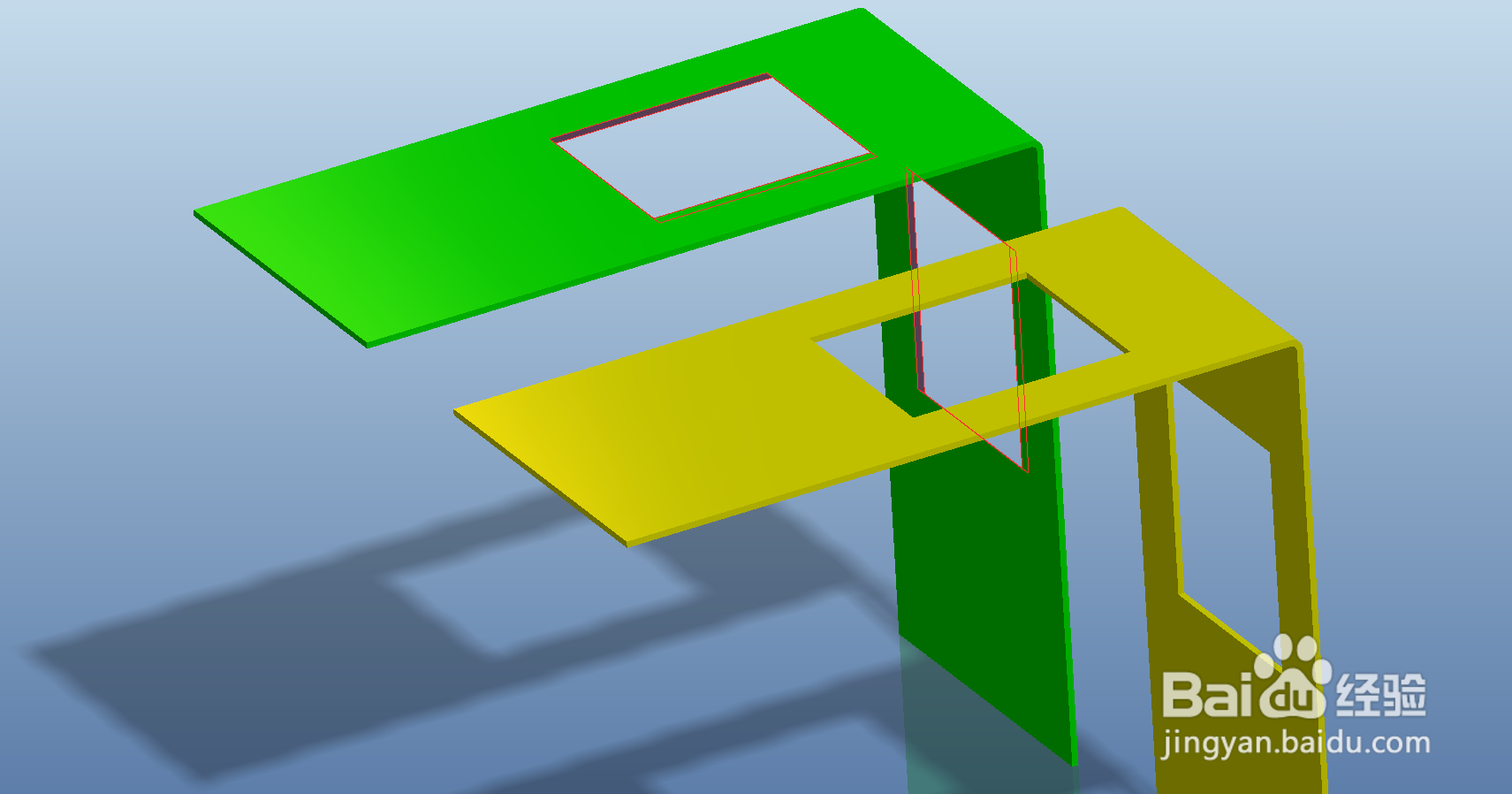


proe5.0视频教程之钣金拉伸切口和实体拉伸切口的对比说明


方法/步骤1 创建钣金拉伸切口
打开已有的钣金模型
![proe5.0视频教程之钣金和实体拉伸切口特征对比]()
点击图标,启动拉伸特征的创建。
![proe5.0视频教程之钣金和实体拉伸切口特征对比]()
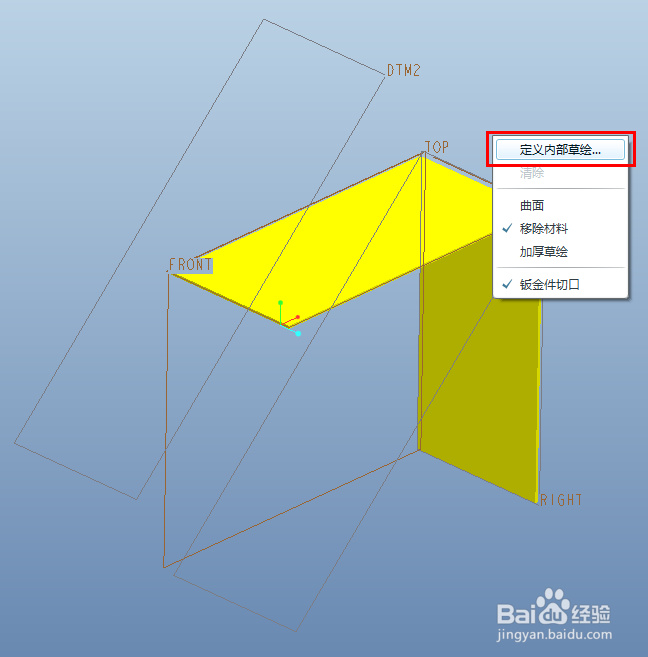
定义草绘平面有两种方法
一、参考——定义
二、按住鼠标右键,快捷菜单中选“定义内部草绘...”
![proe5.0视频教程之钣金和实体拉伸切口特征对比]()
![proe5.0视频教程之钣金和实体拉伸切口特征对比]()
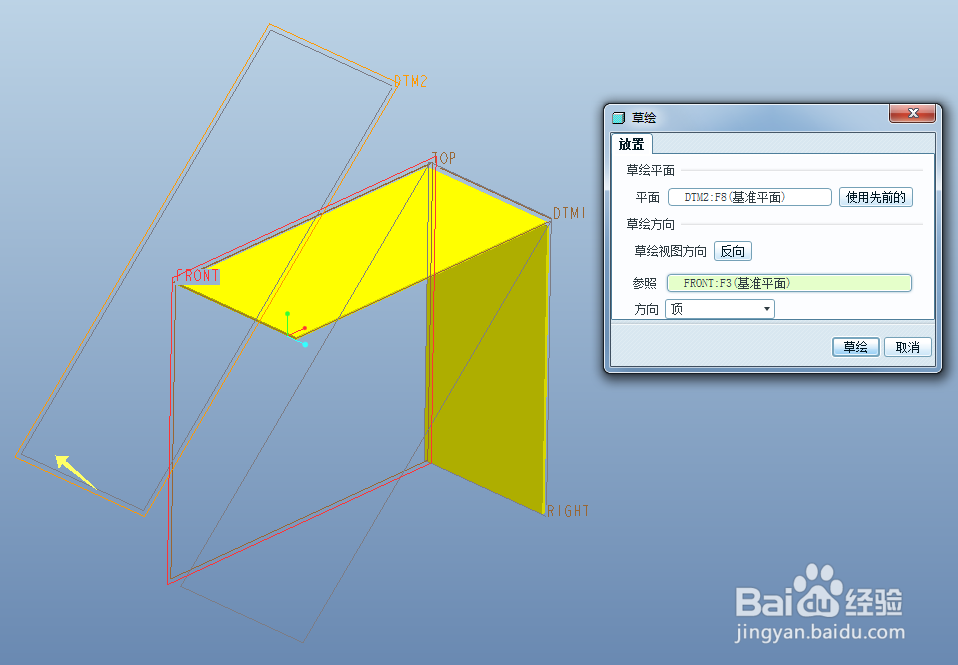
选择一个平面作为草绘平面,这个平面的法向就是你要创建切口的方向。这个例子中我们选择DTM2基准平面来作为草绘平面,接受其余默认选项,点击草绘进入草绘环境。
![proe5.0视频教程之钣金和实体拉伸切口特征对比]()
选择基准或者边界几何作为参考
![proe5.0视频教程之钣金和实体拉伸切口特征对比]()
绘制草绘几何图元,拉伸切口的草绘建议采用封闭轮廓。
![proe5.0视频教程之钣金和实体拉伸切口特征对比]()
修改尺寸,满足自己的设计需要,双击尺寸即可修改数值,回车确认。
![proe5.0视频教程之钣金和实体拉伸切口特征对比]()
- 本页面未经授权抓取自百度经验
打勾完成草绘
![proe5.0视频教程之钣金和实体拉伸切口特征对比]()
A、接受默认使用钣金拉伸切口选项,完成特征创建。
![proe5.0视频教程之钣金和实体拉伸切口特征对比]()
![proe5.0视频教程之钣金和实体拉伸切口特征对比]()
B、去除使用钣金拉伸切口选项,改为实体拉伸切口,完成特征创建。
对比观察A和B两种不同切口的不同结果:
实体拉伸切口法向于草绘平面
钣金拉伸切口法向于钣金壁
![proe5.0视频教程之钣金和实体拉伸切口特征对比]()
![proe5.0视频教程之钣金和实体拉伸切口特征对比]() END
END




经验内容仅供参考,如果您需解决具体问题(尤其法律、医学等领域),建议您详细咨询相关领域专业人士。
作者声明:本篇经验系本人依照真实经历原创,未经许可,谢绝转载。
展开阅读全部