如何在Windows上搭建Ant环境?
- 原创
- |
- 浏览:4098
- |
- 更新:
![如何在Windows上搭建Ant环境?]() 1
1![如何在Windows上搭建Ant环境?]() 2
2![如何在Windows上搭建Ant环境?]() 3
3![如何在Windows上搭建Ant环境?]() 4
4![如何在Windows上搭建Ant环境?]() 5
5![如何在Windows上搭建Ant环境?]() 6
6![如何在Windows上搭建Ant环境?]() 7
7


Apache Ant是一个将软件编译、测试、部署等步骤联系在一起加以自动化的一个工具。在软件领域我们经常会用到这个工具,在应用这个工具之前,我们必须要搭建Ant的环境,下面就以图文的形式详细的向大家展示如何在WIndows下搭建Ant环境。
方法/步骤
一、下载Apache Ant
首先,在浏览器搜索框中输入“ant“关键字,在出现的搜索结构中点击”Apache Ant - Welcome“,进入Ant官网。
![如何在Windows上搭建Ant环境?]()
进入Ant官网可以看到最新版本的Ant信息,点击提供的下载链接,进入下载界面,如图所示。
![如何在Windows上搭建Ant环境?]()
进入到”Ant下载界面“可以看到提供了三种压缩包分别是.zip、.tar.zip、.tar.bz2,在这里我们下载.zip的压缩包。(也可以直接在网盘pan.baidu.com/s/1hqCrHRI中下载)。
![如何在Windows上搭建Ant环境?]()
点击”下载“链接,等待一会儿,弹出来一个保存窗口,如下图所示,将压缩包保存到本地你想存放的位置。
![如何在Windows上搭建Ant环境?]()
二、解压安装Apache Ant
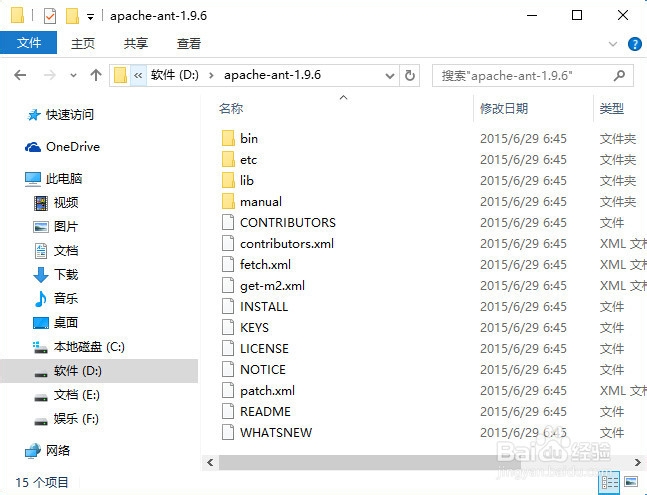
将压缩包解压到你想放置的目录,进入解压后的目录,可以看到里面的目录结构如下图所示。
![如何在Windows上搭建Ant环境?]()
三、配置Apache Ant环境变量
鼠标右击桌面,”我的电脑“或”我的计算机“(win10的为"此电脑"),在弹出来的下拉框中点击”属性“,进入”系统“面板,然后点击”高级系统设置“,如下图所示。
![如何在Windows上搭建Ant环境?]()
进入”系统属性“面板中,点击”系统变量“中的”新建(W)...“按钮,新建变量名ANT_HOME ,变量值为D:\apache-ant-1.9.6(解压目录),如下图所示。
![如何在Windows上搭建Ant环境?]()
编辑”系统变量“中的”Path“增加%ANT_HOME%\bin(注意要用英文分号和其他值分开),如下图所示。
![如何在Windows上搭建Ant环境?]()
编辑”系统变量“中的”CLASSPATH“增加%ANT_HOME%\lib(注意要用英文分号和其他值分开),如下图所示。
![如何在Windows上搭建Ant环境?]()
- 该信息未经授权抓取自百度经验
打开Windows的”命令提示符“窗口,在命令行中输入ant,如果出现
Buildfile: build.xml does not exist!
Build failed
输入ant -v出现版本等信息,则表明环境配置成功。如下图所示。
![如何在Windows上搭建Ant环境?]() END
END