
61条相关视频

win7怎么进入安全模式


安全模式怎么进


电脑安全模式怎么进


开机怎么进入安全模式

电脑如何进入安全模式

win7如何进入安全模式

win10安全模式怎么解除


电脑安全模式怎么进

华硕笔记本如何进入安全模...

win10更新时一直正在等待...
加载更多~
2966人看了这个视频
![win7系统电脑怎么进入安全模式?]() 1
1![win7系统电脑怎么进入安全模式?]() 2
2![win7系统电脑怎么进入安全模式?]() 3
3![win7系统电脑怎么进入安全模式?]() 4
4![win7系统电脑怎么进入安全模式?]() 5
5![win7系统电脑怎么进入安全模式?]() 6
6![win7系统电脑怎么进入安全模式?]() 7
7

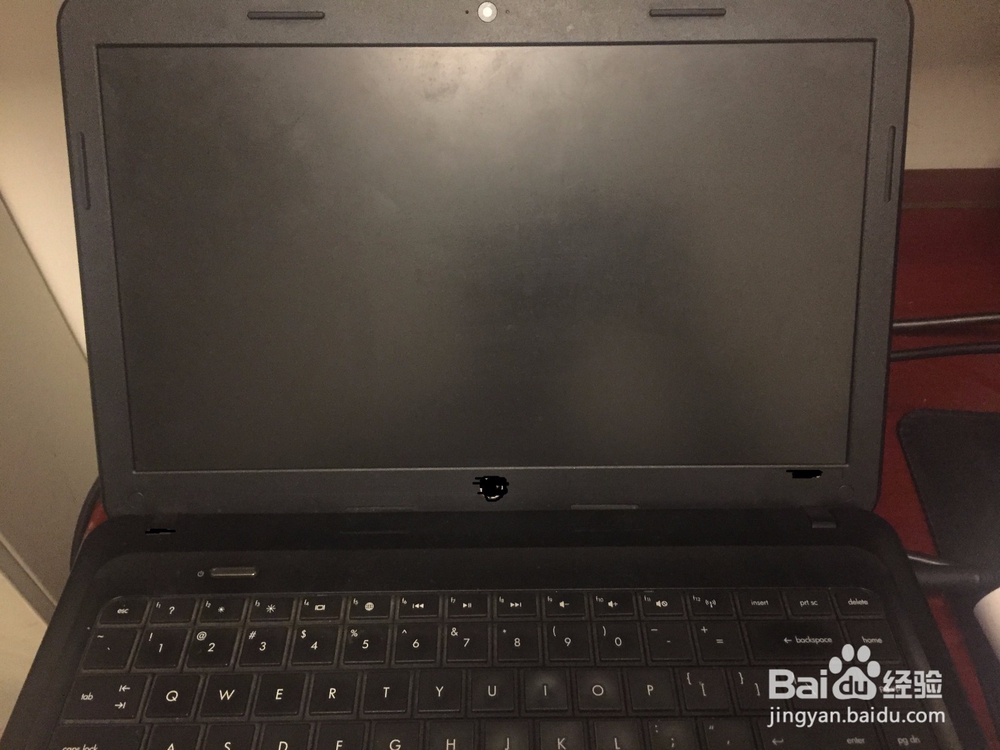


win7系统电脑在无法正常进入系统或者别的原因,需要进入到安全模式来进行一些操作,懂点电脑的人估计都知道按F8可以进入,但是还有很多朋友是不知道的,那么具体win7系统电脑怎么进入到安全模式呢,接下啦看教程。

方法/步骤
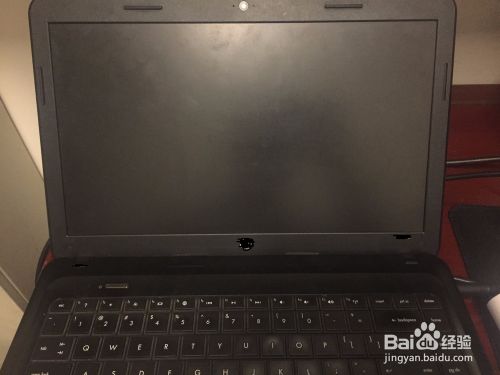
首先电脑要处于关机状态,如果是开机状态,也可以点击重新启动来完成操作。
![win7系统电脑怎么进入安全模式?]()
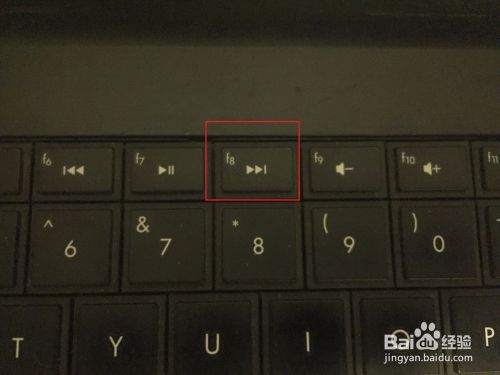
在开机的同时,按键盘上的F8按键,F8按键就是进入电脑安全模式的控制按钮。
![win7系统电脑怎么进入安全模式?]()
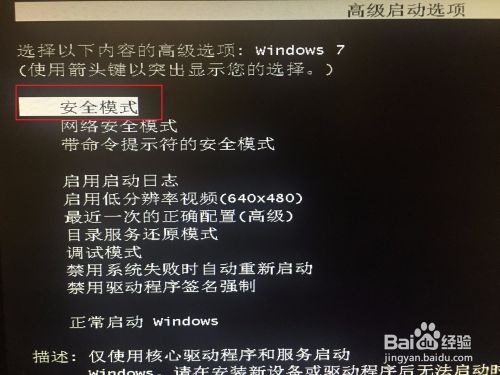
接着界面会进入到高级启动选项界面,在界面上可以看到第一个选项就是安全模式,选择该选项,按回车键进入。
![win7系统电脑怎么进入安全模式?]()
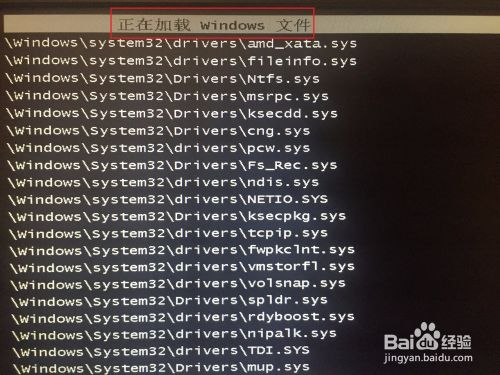
接下来就是安全模式的启动过程,安全模式的启动过程就是一堆文件在加载的状态,耐心等待加载完成即可。
![win7系统电脑怎么进入安全模式?]()
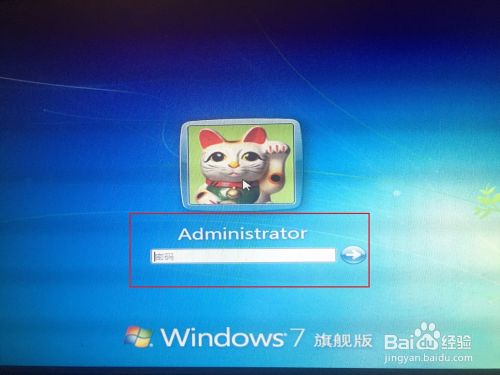
接下来就会进入到系统的登录界面,如果有密码就输入密码,没有密码的就可以直接进入到安全模式界面。
![win7系统电脑怎么进入安全模式?]()
- 该信息未经许可获取自百度经验
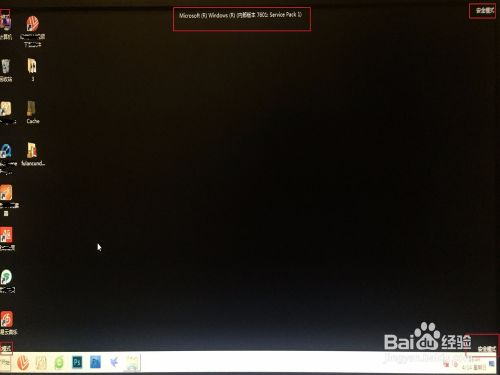
接着进入到安全模式的桌面,可以看到背景是黑色的,四个角都显示安全模式的标识,这就是安全模式的标准界面,如果不是这个状态,说明没有进入成功。
![win7系统电脑怎么进入安全模式?]()
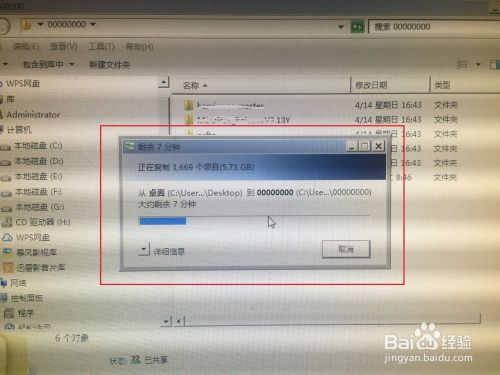
接下来就可以在安全模式的界面下进行一些操作了,可以把一些重要资料进行备份,就算是重装系统也没有什么可担心的了。
![win7系统电脑怎么进入安全模式?]() END
END
经验内容仅供参考,如果您需解决具体问题(尤其法律、医学等领域),建议您详细咨询相关领域专业人士。
作者声明:本篇经验系本人依照真实经历原创,未经许可,谢绝转载。
展开阅读全部