
AI文件与PS文件相互导入,并分层可编辑
- 原创
- |
- 浏览:40621
- |
- 更新:
- |
- 标签:AI
![AI文件与PS文件相互导入,并分层可编辑]() 1
1![AI文件与PS文件相互导入,并分层可编辑]() 2
2![AI文件与PS文件相互导入,并分层可编辑]() 3
3![AI文件与PS文件相互导入,并分层可编辑]() 4
4![AI文件与PS文件相互导入,并分层可编辑]() 5
5![AI文件与PS文件相互导入,并分层可编辑]() 6
6![AI文件与PS文件相互导入,并分层可编辑]() 7
7


PS是位图软件,AI是矢量图软件,两款软件在设计中都是使用频率较高的软件,并且两者结合使用会事半功倍,那么两者如何相互导入,并可保持分层可编辑呢?

工具/原料
- Adobe Illustrator 版本:AI CC2015
- Adobe Photoshop 版本:PS CC2015
- 演示设备:iMac 21.5台式一体机,系统:Mac OS 10.12.6
AI导入到PS
在AI中打开需要导入到PS中的文件,选中查看对象是否有编组,右键取消编组,确保每一个对象都单独一层。
![AI文件与PS文件相互导入,并分层可编辑]()
在顶部菜单栏,找到窗口菜单,点击后在下拉选项中找到“图层”(快捷键是F7),在AI右侧面板中打开图层。
![AI文件与PS文件相互导入,并分层可编辑]()
在图层面板,找到右上角的菜单,点击后弹出命令选单,找到并点击释放到图层(顺序)。
![AI文件与PS文件相互导入,并分层可编辑]()
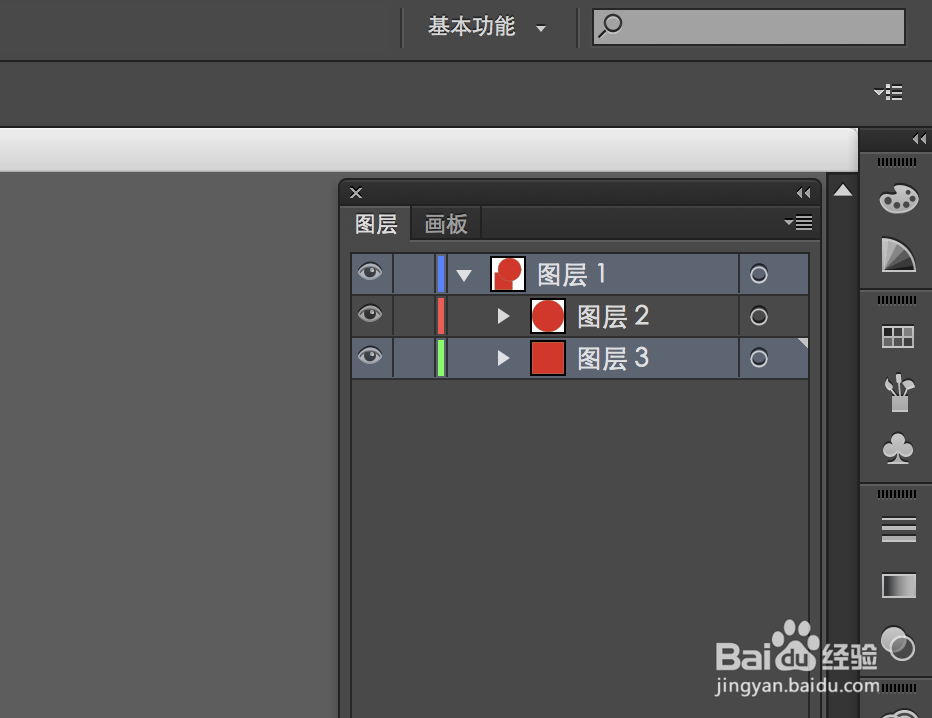
点击后,所选图形中的每一个对象图层都会自动重新命名为图层123,这时每一个对象都是单独一个图层。
![AI文件与PS文件相互导入,并分层可编辑]()
- 本页面未经授权抓取自百度经验
然后点击菜单栏文件-文档颜色模式,将颜色模式调整为RGB。
![AI文件与PS文件相互导入,并分层可编辑]()
再次点击文件,执行导出,在格式中选择Photoshop(psd),然后导出,导出后打开就是ps文件了。
![AI文件与PS文件相互导入,并分层可编辑]() END
END




PS导入AI
在PS中,对已处理完的文件进行保存,Command+Shift+S,保存为PSD格式。
![AI文件与PS文件相互导入,并分层可编辑]()
打开AI软件,点击顶部菜单栏文件-置入。
![AI文件与PS文件相互导入,并分层可编辑]()
弹出置入窗口文件选择界面,点击选择刚才保存的PSD,然后点击置入。
![AI文件与PS文件相互导入,并分层可编辑]()
置入后,如果是有很多图层要在AI编辑就选择将图层转换为对象,如果只有一张图就选择拼合为单个图像,然后点击确定。
![AI文件与PS文件相互导入,并分层可编辑]()
总结:
1.AI导入PS,需要先将对象取消编组,保证每个对象是单一图层。
2.保存时文件类型选择PSD。
3.PS导入AI,在AI中使用置入进行导入。
4.在选项中需要将图层转换为对象。
END


注意事项
- Tips 1:两个软件版本尽量一致,即使无法使用同版本的,版本之间相差不要太大。
- Tips 2:两者常用颜色模式不同,分别导入后注意颜色模式的更改。
- Tips 3:psd也可以转pdf或eps等格式,然后再从AI打开文件。
经验内容仅供参考,如果您需解决具体问题(尤其法律、医学等领域),建议您详细咨询相关领域专业人士。
作者声明:本篇经验系本人依照真实经历原创,未经许可,谢绝转载。
展开阅读全部