win10系统如何删除此电脑和左侧边栏wps网盘图标
- 原创
- |
- 浏览:30733
- |
- 更新:
- |
- 标签:删除
![win10系统如何删除此电脑和左侧边栏wps网盘图标]() 1
1![win10系统如何删除此电脑和左侧边栏wps网盘图标]() 2
2![win10系统如何删除此电脑和左侧边栏wps网盘图标]() 3
3![win10系统如何删除此电脑和左侧边栏wps网盘图标]() 4
4![win10系统如何删除此电脑和左侧边栏wps网盘图标]() 5
5![win10系统如何删除此电脑和左侧边栏wps网盘图标]() 6
6![win10系统如何删除此电脑和左侧边栏wps网盘图标]() 7
7


安装wps2019会在Windows资源管理器里以及左侧的导航栏中自动显示wps网盘图标
本教程演示win10系统中如何删除资源管理器和左侧导航栏中的wps网盘图标

方法/步骤
首先在桌面左下角的win系统图标上点右键
![win10系统如何删除此电脑和左侧边栏wps网盘图标]()
在打开的右键菜单中,选择“运行”
![win10系统如何删除此电脑和左侧边栏wps网盘图标]()
打开运行后,输入regedit
![win10系统如何删除此电脑和左侧边栏wps网盘图标]()
输入完成后,点击“确定”
![win10系统如何删除此电脑和左侧边栏wps网盘图标]()
弹出提示是否要打开注册表编辑器,选择“是”
![win10系统如何删除此电脑和左侧边栏wps网盘图标]()
打开注册表编辑器后,
点击“HEKY_CURRENT_USER”前面的箭头打开次级菜单
![win10系统如何删除此电脑和左侧边栏wps网盘图标]()
然后点击“Software”文件夹前面的箭头打开次级菜单
![win10系统如何删除此电脑和左侧边栏wps网盘图标]()
然后点击“Microsoft”文件夹前面的箭头打开次级菜单
![win10系统如何删除此电脑和左侧边栏wps网盘图标]()
然后点击“Windows”文件夹前面的箭头打开次级菜单
![win10系统如何删除此电脑和左侧边栏wps网盘图标]()
然后点击“CurrentVersion”文件夹前面的箭头打开次级菜单
![win10系统如何删除此电脑和左侧边栏wps网盘图标]()
然后点击“Explorer”文件夹前面的箭头打开次级菜单
![win10系统如何删除此电脑和左侧边栏wps网盘图标]()
在新打开的次级菜单中,分别找到“Desktop”和“MyComputer”这两个文件夹
![win10系统如何删除此电脑和左侧边栏wps网盘图标]()
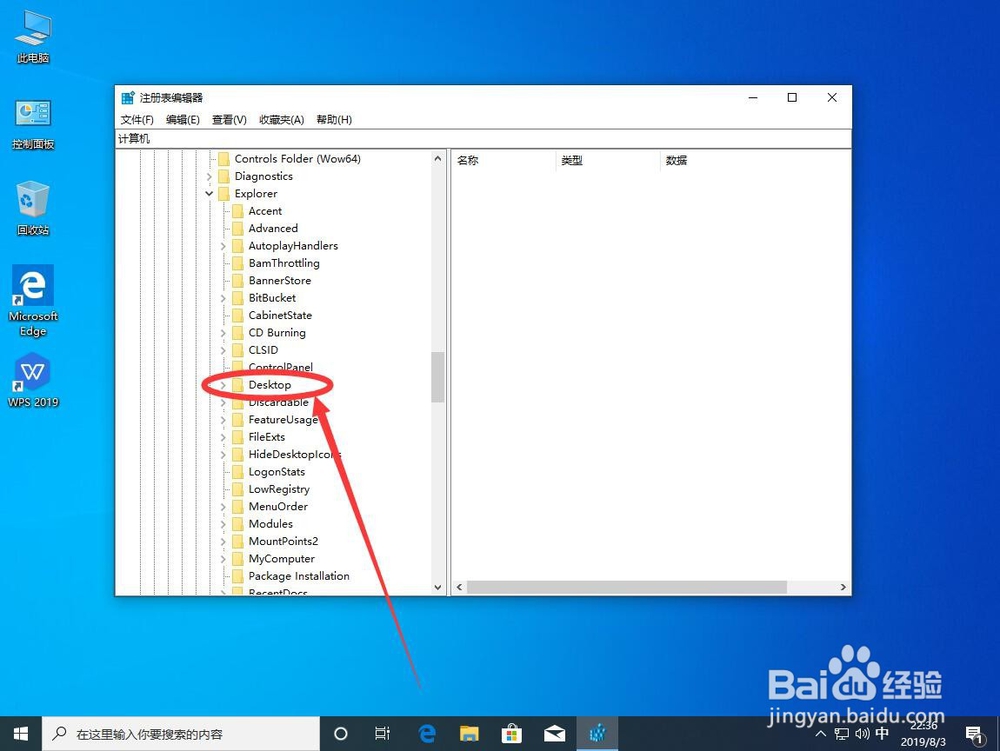
首先点击打开“Desktop”文件夹前面的箭头
![win10系统如何删除此电脑和左侧边栏wps网盘图标]()
然后点击打开“NameSpace”文件夹前面的箭头打开次级菜单
![win10系统如何删除此电脑和左侧边栏wps网盘图标]()
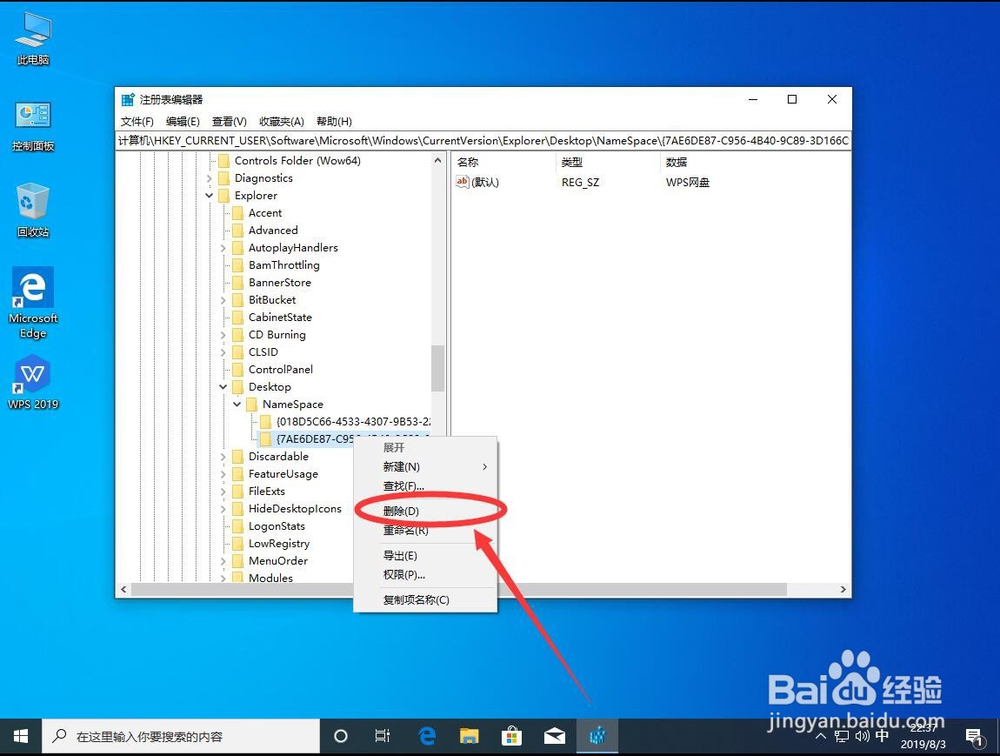
找到NameSpace文件夹下面的由大括号{}括起来的数字和字母组成的文件夹
这里通常会有一个或者多个文件夹,
可以用鼠标依次选中每个文件夹,
查看右侧编辑框中“数据”下面显示的该文件夹的数据,
显示“WPS网盘”的即为目标文件夹
![win10系统如何删除此电脑和左侧边栏wps网盘图标]()
在包含WPS网盘的文件夹上点右键选择“删除”
![win10系统如何删除此电脑和左侧边栏wps网盘图标]()
弹出提示是否要删除,选择“是”
![win10系统如何删除此电脑和左侧边栏wps网盘图标]()
同样的方法,
点击打开下面的“Mycomputer”文件夹前面的箭头打开次级菜单
![win10系统如何删除此电脑和左侧边栏wps网盘图标]()
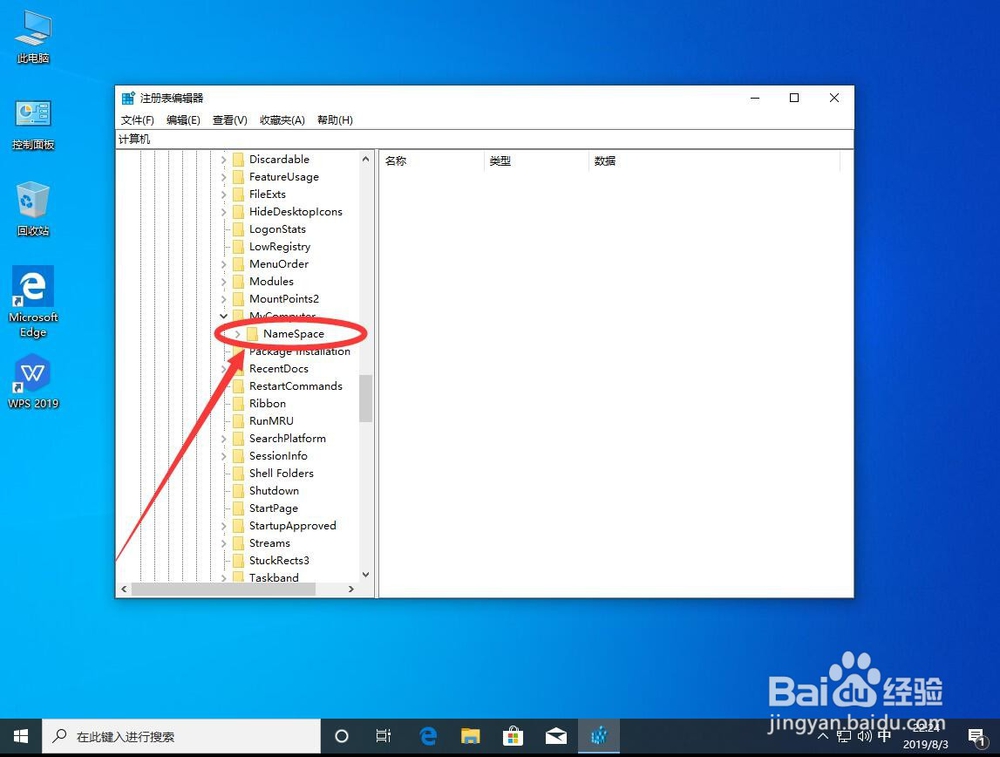
然后点击打开“NameSpace”文件夹前面的箭头打开次级菜单
![win10系统如何删除此电脑和左侧边栏wps网盘图标]()
和前面第15步的方法一样,找到NameSpace文件夹下面包含了WPS网盘的文件夹
![win10系统如何删除此电脑和左侧边栏wps网盘图标]()
然后在该文件夹上点击右键选择“删除”
![win10系统如何删除此电脑和左侧边栏wps网盘图标]()
弹出提示是否删除,选择“是”
![win10系统如何删除此电脑和左侧边栏wps网盘图标]()
点击右上角的红色叉号,关闭注册表编辑器
![win10系统如何删除此电脑和左侧边栏wps网盘图标]()
- 本页面非法爬取自百度经验
再次打开Windows资源管理器,就可以看到WPS网盘图标已经没有了
![win10系统如何删除此电脑和左侧边栏wps网盘图标]() END
END