
如何使用Solidworks配合床鞍和升降台?
- 原创
- |
- 浏览:236
- |
- 更新:
![如何使用Solidworks配合床鞍和升降台?]() 1
1![如何使用Solidworks配合床鞍和升降台?]() 2
2![如何使用Solidworks配合床鞍和升降台?]() 3
3![如何使用Solidworks配合床鞍和升降台?]() 4
4![如何使用Solidworks配合床鞍和升降台?]() 5
5![如何使用Solidworks配合床鞍和升降台?]() 6
6


添加配合以定义装配体件之间的关系。
方法/步骤
单击配合(装配体工具栏)。
若想使选择更容易些,通过在图形区域中以鼠标中键拖动来旋转视图。 然后,在进行选择后单击上一视图(“视图”工具栏)。 在您操作该指导教程过程中,视图工具栏(V) 上的其它工具较有用。
![如何使用Solidworks配合床鞍和升降台?]()
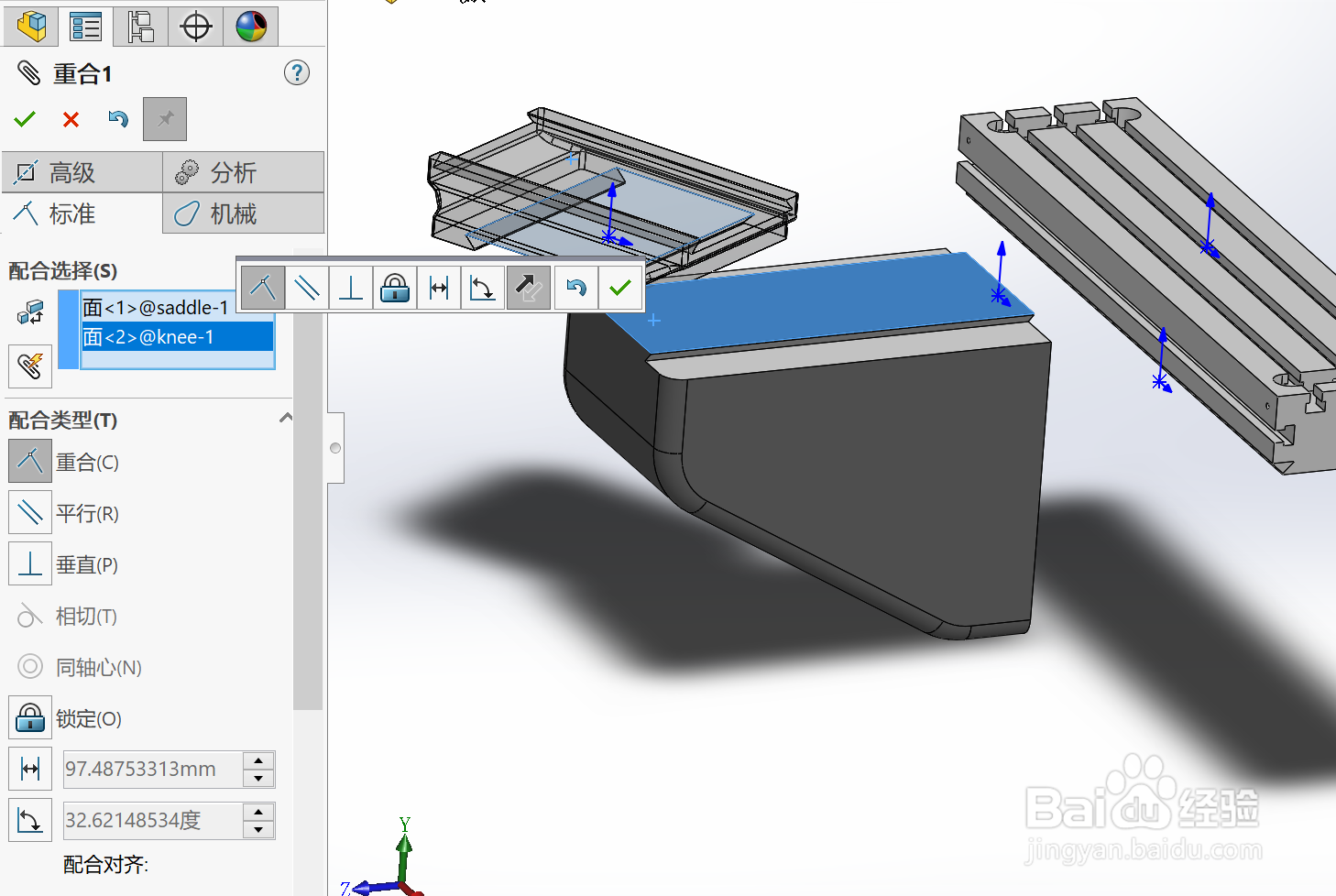
为配合实体 选择升降台的顶面和床鞍的底面。
配合弹出工具栏将显示在图形区域中。 在 PropertyManager 和弹出工具栏中已选择了重合 。 出现重合配合的预览。
如果配合弹出工具栏没有出现,请在 PropertyManager 中的选项下选择显示弹出对话框。
![如何使用Solidworks配合床鞍和升降台?]()
要了解可如何翻转床鞍对齐,在配合类型下,对于配合对齐,选择:
单击同向对齐 。
与所选面正交的向量指向同一方向。
![如何使用Solidworks配合床鞍和升降台?]()
- 本页面非法爬取自百度经验
单击 反向对齐
与所选面正交的向量指向相反方向。
![如何使用Solidworks配合床鞍和升降台?]()
在 PropertyManager 中,单击 接受配合。
升降台的面及床鞍的面现在位于相同无限基准面中。该配合出现在 PropertyManager 中的配合下。
![如何使用Solidworks配合床鞍和升降台?]()
再次单击 关闭 PropertyManager。
![如何使用Solidworks配合床鞍和升降台?]() END
END



经验内容仅供参考,如果您需解决具体问题(尤其法律、医学等领域),建议您详细咨询相关领域专业人士。
作者声明:本篇经验系本人依照真实经历原创,未经许可,谢绝转载。
展开阅读全部