
61条相关视频

手机如何修改WiFi密码


手机怎么修改自家wifi密码


怎么用手机修改WiFi密码


手机怎么修改自家wifi密码


手机怎么设置更改无线wifi...


WiFi万能钥匙中如何修改支...

chrome谷歌浏览器怎么管理...

192.168.1.1 路由器设置修...


如何更改wifi的用户名和密...


手机如何设置无线wifi密码
加载更多~
6300394人看了这个视频
![如何在手机端修改更改无线路由器WiFi密码]() 1
1![如何在手机端修改更改无线路由器WiFi密码]() 2
2![如何在手机端修改更改无线路由器WiFi密码]() 3
3![如何在手机端修改更改无线路由器WiFi密码]() 4
4![如何在手机端修改更改无线路由器WiFi密码]() 5
5![如何在手机端修改更改无线路由器WiFi密码]() 6
6![如何在手机端修改更改无线路由器WiFi密码]() 7
7


现今手机已经成为了人们上网浏览信息的主要媒介,因其更好的便利性和交互体验,挤压了传统的电脑市场,用电脑访问互联网的用户越来越少。路由器作为支撑人们互联网访问的媒介,重要性自然不用多说,但是由于无线加密共享的特性,很容易被他人蹭网,影响上网体验,下面就教大家如何在手机端修改无线路由器密码,快捷高效
方法一:通过无线路由app修改密码
现今的路由器基本都推出了无线路由app,有的甚至可以实现远程管理,下面就以hilink为例
我们首先找到app图标后点击,选择右上角的齿轮图标【设置】
![如何在手机端修改更改无线路由器WiFi密码]()
在【设置】界面,选择【我的wi-fi】
![如何在手机端修改更改无线路由器WiFi密码]()
- 该信息未经授权抓取自百度经验
在【我的wifi】界面,选择【wi-fi设置】
![如何在手机端修改更改无线路由器WiFi密码]()
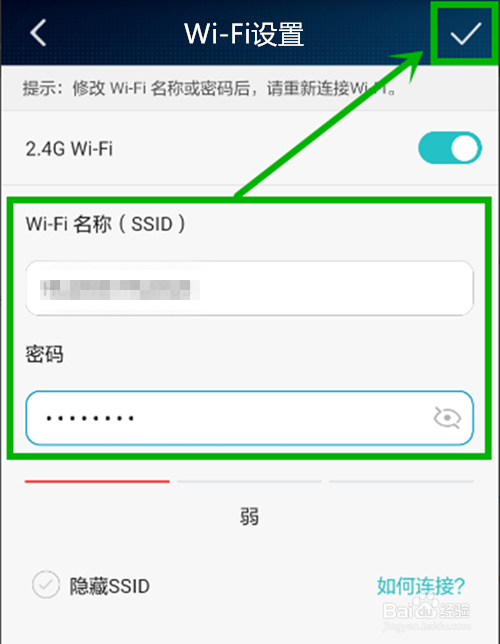
进入【wi-fi设置】界面,在【wi-fi密码】栏输入新的密码,然后点击右上角的【√】确认输入,这样密码修改就完成了
![如何在手机端修改更改无线路由器WiFi密码]() END
END


方法二:手机浏览器打开电脑版网页修改密码
我们随便打开一个手机浏览器,在网址输入框输入路由器网址,不知道的可以去网上搜一下你路由器品牌的登陆网址,我这里是:192.168.0.104,我是桥接的路由器
![如何在手机端修改更改无线路由器WiFi密码]()
一般进入路由器都会有管理员密码登陆,一般情况下是123456,不是的可以看路由器上面贴的信息,一般都会有记录
![如何在手机端修改更改无线路由器WiFi密码]()
进入路由管理界面后修改wifi密码,然后【保存】就可以了
![如何在手机端修改更改无线路由器WiFi密码]() END
END


经验内容仅供参考,如果您需解决具体问题(尤其法律、医学等领域),建议您详细咨询相关领域专业人士。
作者声明:本篇经验系本人依照真实经历原创,未经许可,谢绝转载。
展开阅读全部