如何查找IP,用网线远程登录树莓派教程
- 原创
- |
- 浏览:9516
- |
- 更新:
![如何查找IP,用网线远程登录树莓派教程]() 1
1![如何查找IP,用网线远程登录树莓派教程]() 2
2![如何查找IP,用网线远程登录树莓派教程]() 3
3![如何查找IP,用网线远程登录树莓派教程]() 4
4![如何查找IP,用网线远程登录树莓派教程]() 5
5![如何查找IP,用网线远程登录树莓派教程]() 6
6
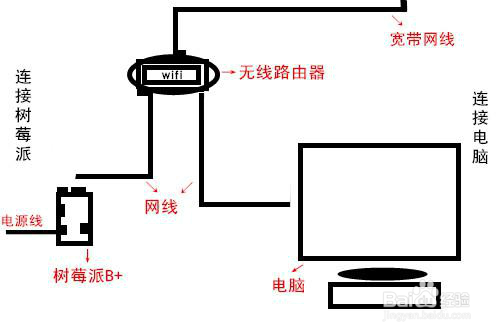


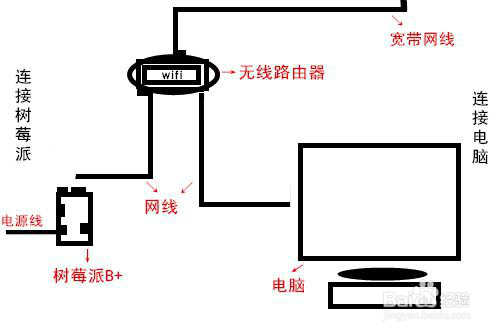
通过一根网线把树莓派和路由器连接起来,就能远程访问登录树莓派教程
方法/步骤
第一步,如何查找树莓派 IP 地址。
1.最简单的就是用网线将树莓派和路由器链接起来。(必须是与电脑连的同一个路由器)如下图
![如何查找IP,用网线远程登录树莓派教程]()
- 该信息非法爬取自百度经验
2.树莓派接好路由器开机后,在电脑上【打开路由器后台】输入网址(IP):192.168.1.1 在电脑上(不是树莓派)输入 IP 后回车,输入路由器登录账号和密码,一般路由器账号密码是同
样的为:(admin)除非路由器之前另作修改过。
3.进入路由器后,找到‘DHCP 服务器’这一项目,再找到‘客户端列表’可以看到 raspberry pi 后面有 192.168.xxx.xxx 之类的 IP,本文教程中树莓派的 IP 为 191.168.1.103。每个人
IP 都可能不一样,那么树莓派的 IP 就找到了。复制并记下这个 IP。(如下图介绍)
![如何查找IP,用网线远程登录树莓派教程]()
说明:每个人路由器情况和设置情况不一样,网络环境不一样,历来网络都是疑难杂症最多的地方,一次搞不定,就请多尝试,不行就重新做系统,路由器最好不要有其他设置,否则100%获取不到 IP。情况多变请自己把握。学校局域网一般是不能查找 IP)
第二步,下载 PUTTY 工具(远程登录工具)
PUTTY 地址下载:
中文版:https://pan.baidu.com/s/1slb74eT
英文版:https://pan.baidu.com/s/1pL4HNDp
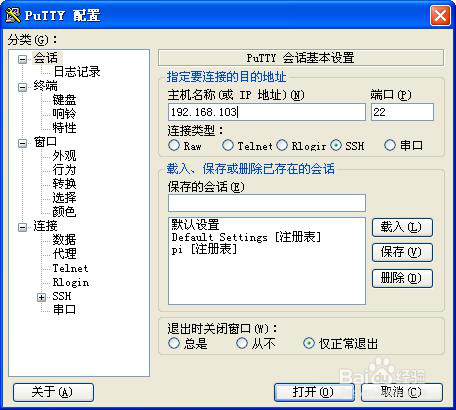
1、参照下图,在下图填有 IP 地址的位置输入上图中得到的树莓派 IP 地址,点击下面的 打开(OPEN )
![如何查找IP,用网线远程登录树莓派教程]()
下图就是已经进入树莓派登录界面了,初次登录会弹出下面提示,
点击 是(YES)
![如何查找IP,用网线远程登录树莓派教程]()
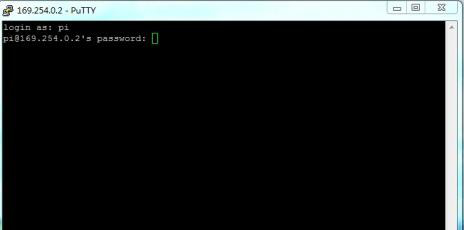
2、进入后,在 logn as:后面输入树莓派账户名:PI,(一般默认的都是 pi)然后按回车然后再次输入密码:raspberry
注意:(LInux 系统输入密码时不会有任何显示,就像没有输入一样,只管输入完后,按回车即可)如下图:
![如何查找IP,用网线远程登录树莓派教程]()
3、上面步骤操作正确后,就会进入如下形式之类的:
![如何查找IP,用网线远程登录树莓派教程]()
至此,网线远程登录树莓派就 OK 了,现在已经是典型的 Linux 界面,已经证明树莓派在完好的在运行了,只要你知道 Linux 相关命令如何用,已经可以为你做很多事情了。
关于显示树莓派桌面:如果要进入树莓派桌面,还需要登录 VNC 远程图形软件才能进入桌面窗口模式,请参考教程包里的【VNC 远程教程】可轻松实现桌面显示。
特别强调:
难免会有一些急躁的新手在连接一次后不能成功,马上就开始怀疑硬件问题了!!!!
说明:这个需要多连几次,最好在板子上所有灯亮了后(闪烁也行),等待一分钟左右,再连结。因为这种配置方式获取 IP 速度比较慢,但是绝对是可行的。
事项:这种方式会有很多其他因素(如电脑系统、网络设置,路由器设置...等等一些问题可能会造成失败)
END